
如何使用Photoshop PS软件修改图片上的文字

图片上的文字想要进行删除或者添加,该怎么操作呢?我们可以借助PS软件来进行操作,今天就跟大家介绍一下如何使用Photoshop PS软件修改图片上的文字的具体操作步骤。
-
1. 首先打开电脑上的PS软件,然后将想要编辑的图片导入软件中
-
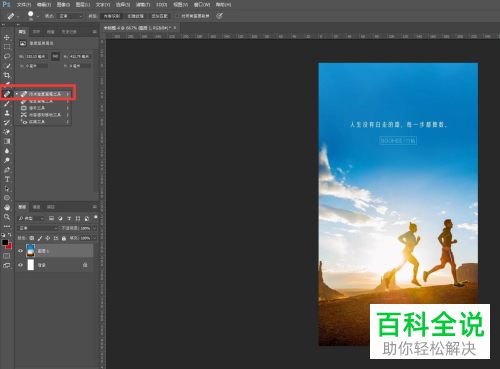
2. 在左侧的工具栏中,点击左侧的【污点修复画笔】选项
-
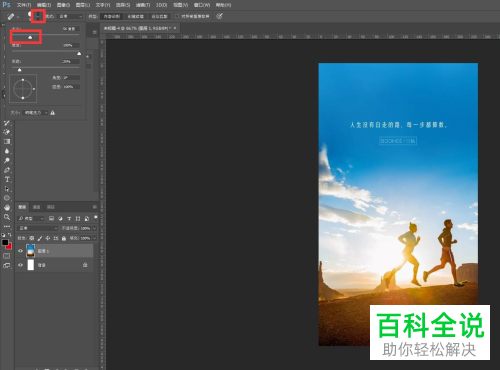
3. 如图,点击上方的三角形图标,对画笔大小进行调整,接着在图片上涂抹想要去除的字
-
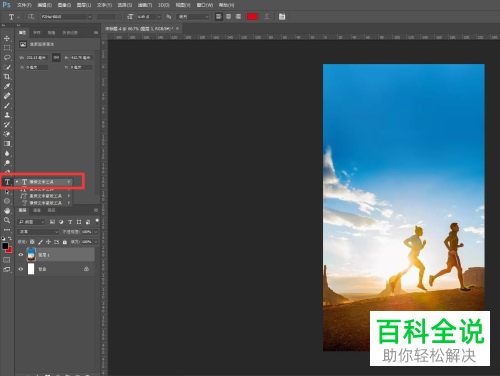
4. 接着点击左侧的【文字工具】选项,根据需要选择横排或者竖排
-
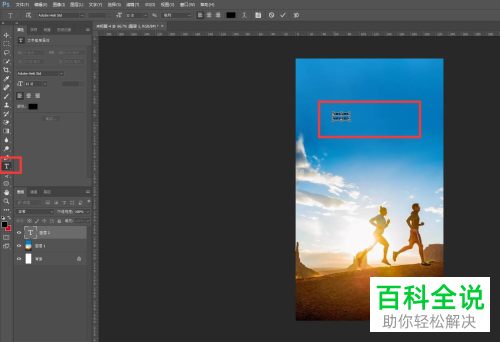
5. 在图片上添加文字的位置,输入文字
-
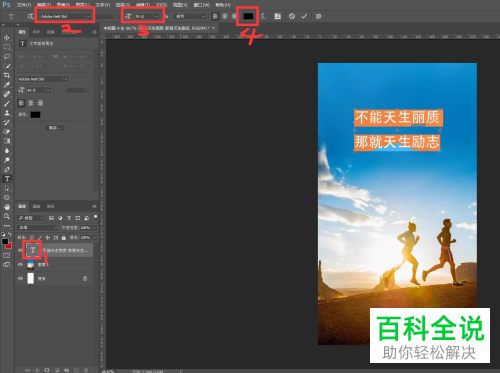
6. 输入之后,双击左侧的【T】,在上方就可以对文字的字体、大小、颜色进行设置了。
-
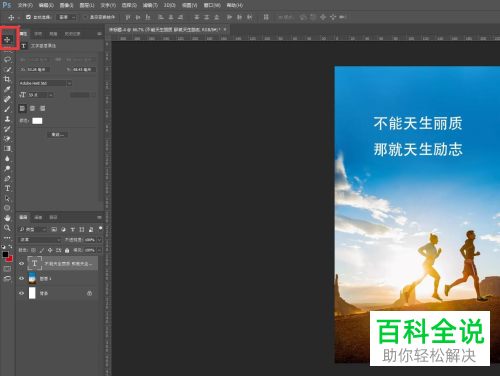
7. 设置好之后,点击左侧的【移动工具】,把文字移动到合适的位置,最后将图片导出保存到电脑即可。
-
以上就是如何使用Photoshop PS软件修改图片上的文字的具体操作步骤。


