
如何使用word书签进行同步更新不同段落的文字

今天给大家介绍一下如何使用word书签进行同步更新不同段落的文字的具体操作步骤。
-
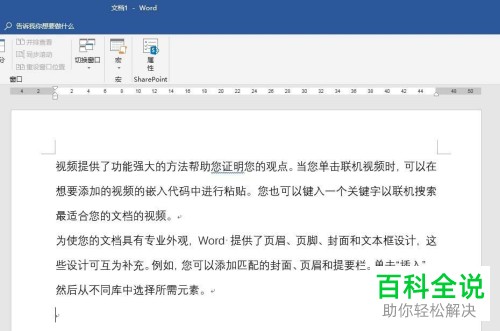
1. 首先我们打开电脑上想要设置的Word文档
-
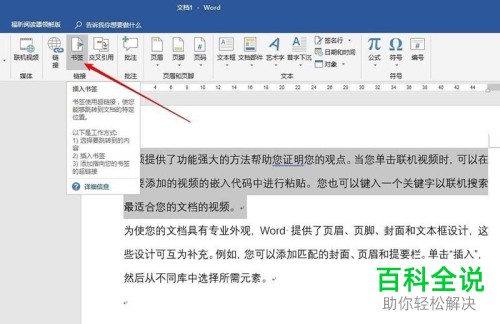
2. 然后将一个段落选中,点击页面上方的“插入”---“书签”选项。
-
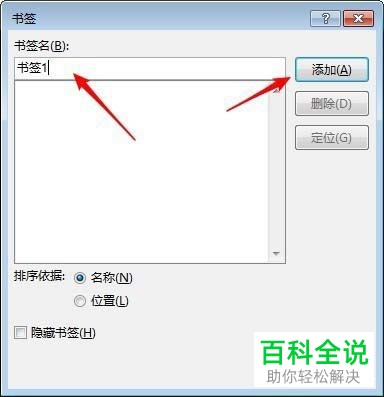
3. 弹出书签窗口,设置书签名,然后点击右侧的“添加”。我们就给这段文字插入了书签。
-
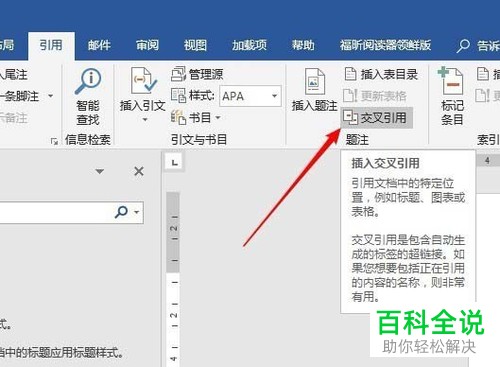
4. 接下来,将光标放在我们想要的位置,点击页面上方的“引用”---“交叉引用”选项。
-
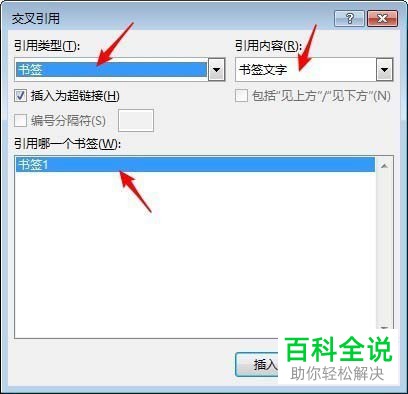
5. 弹出交叉引用窗口,“引用类型”设置为“书签”,“引用内容”设置为“书签文字”,“引用哪一个书签”将刚才插入的书签选中。
-
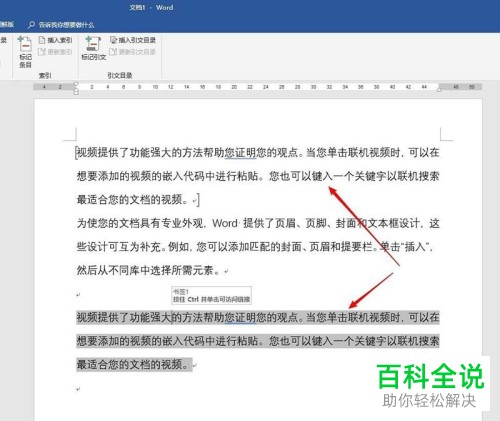
6. 点击窗口底部的“插入”如图,我们之前插入标签的那段文字就以域的形式插入到了刚才的光标处。
-
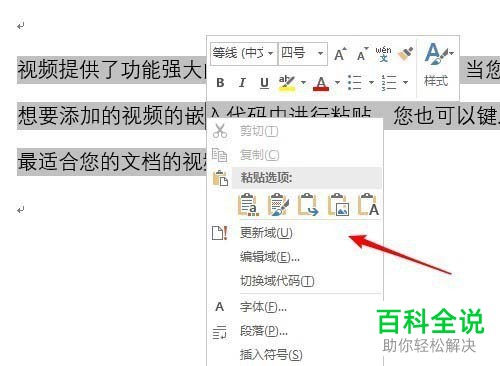
7. 当我们修改了插入标签的段落文字,在交叉引用的文字上,右键选择“更新域”,就会同步修改了。
-
以上就是如何使用word书签进行同步更新不同段落的文字的具体操作步骤。


