
如何在excel中绘制简单明了的堆积柱状图

当我们在使用excel时,如果需要对某一数据进行堆积柱状图的绘制,我们该怎么操作呢?接下来就由小编来告诉大家。
具体如下:
-
1.第一步,打开电脑桌面上的excel图标,并建立空白文档

-
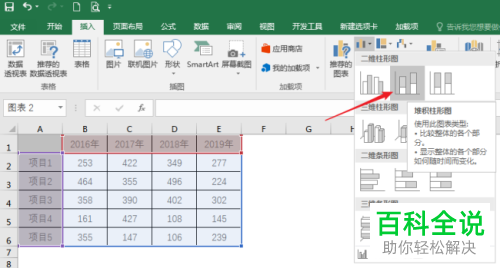
2. 第二步,将绘图数据录入到工作表中,按年度和项目区分

-
3.第三步,将鼠标光标放置于数据单元格内,并点击上方的插入按钮并找到堆积柱形图选项
-
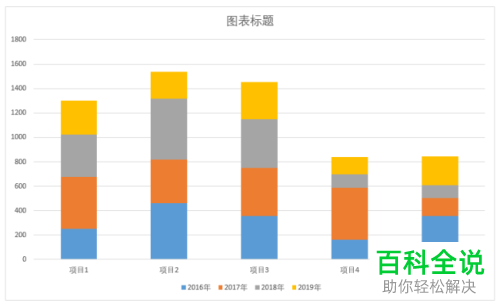
4. 然后我们就得到了一个原始的堆积柱形图
-
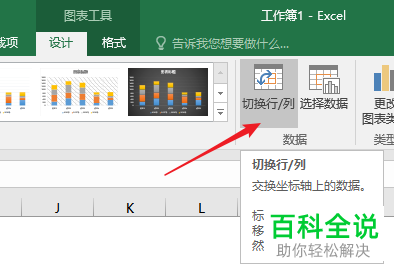
5.我们先点击上方的切换行/列选项
-
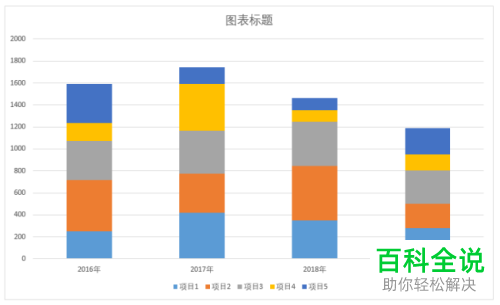
6. 就可以得到一个以年为横轴,项目量为纵轴的堆积图,如果有需要可以使用
-
7. 接下来对堆积图进行元素的设置。第一,我们对图形的颜色进行修改。

-
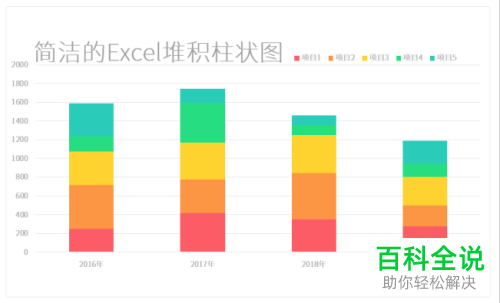
8. 第二,改变图表字体,增大标题字号,并将图例移动至标题附近便于其他人观看。
-
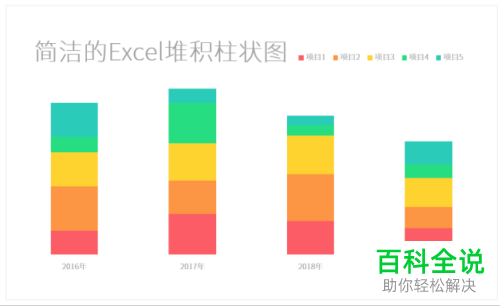
9. 第三,将纵坐标与网格线进行删除,并将坐标轮廓线取消。
-
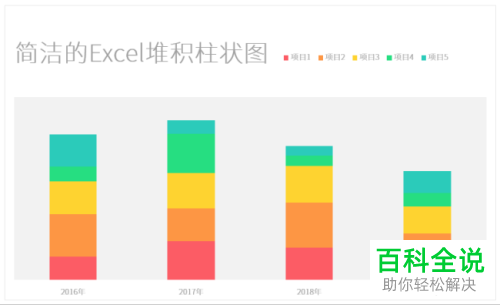
10. 第四,根据需求对绘图区的大小进行修改,并设置底色。
-
11. 最后,进行数据标签的添加,一张简洁堆积柱形图就完成了。

-
12. 设置后的图与初始图比起来更加的简洁明了

-
以上就是小编为大家带来的在excel中绘制简单的堆积柱状图的方法。


