
我们在使用网页版哔哩哔哩的时候,想要咨询相关问题,可以进入帮助中心进行咨询,今天就跟大家介绍一下怎么找到电脑网页版哔哩哔哩B站的帮助中心的具体操作步骤。
-
1. 首先打开电脑上的浏览器,进入百度,输入哔哩哔哩,进行搜索打开网页版链接

-
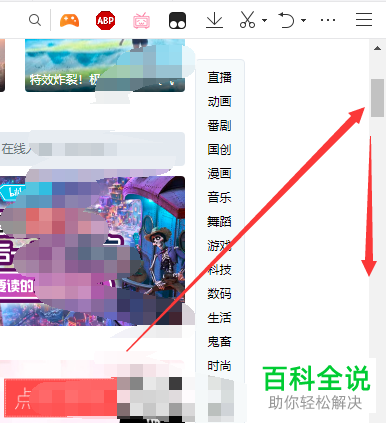
2. 在打开的页面,向下滑动,
-
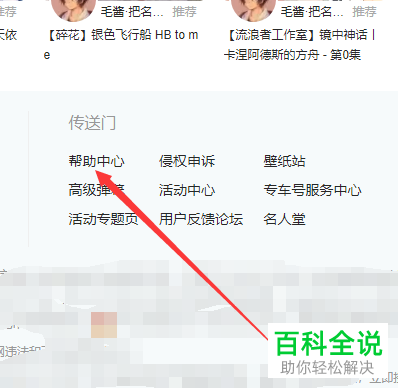
3. 在下方的传送门下,就可以看到帮助中心的选项了,点击即可进入。
-
4. 或者随便选择哔哩哔哩中的一个视频,打开

-
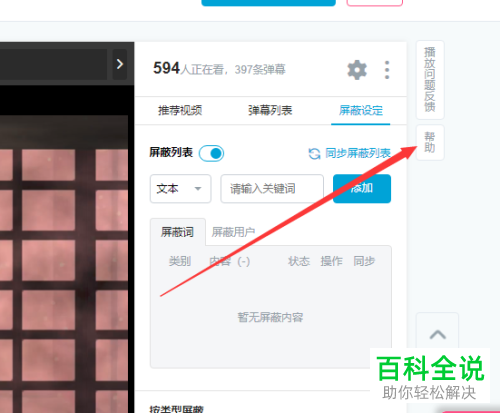
5. 在视频播放页面,点击右侧的【帮助】按钮
-
6. 如图,也可以进入B站的帮助中心了。

-
以上就是怎么找到电脑网页版哔哩哔哩B站的帮助中心的具体操作步骤。



