
word中怎么插入并编辑堆积条形图

在word中,如果想要在文档中插入一个堆积条形图的话,应如何操作呢?条形图插入后又如何对其进行编辑呢?接下来就由小编来告诉大家。
具体如下:
-
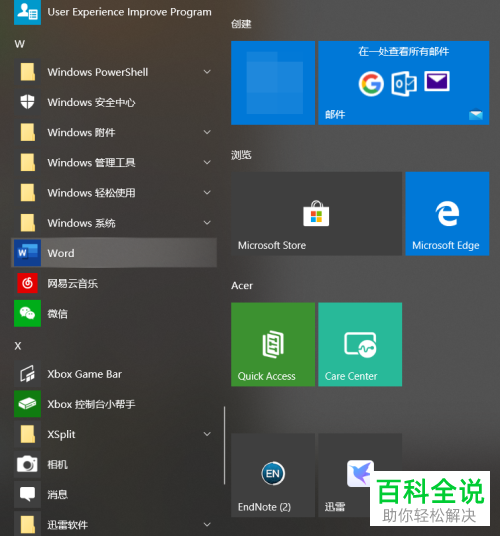
1. 第一步,打开电脑中的word软件。
-
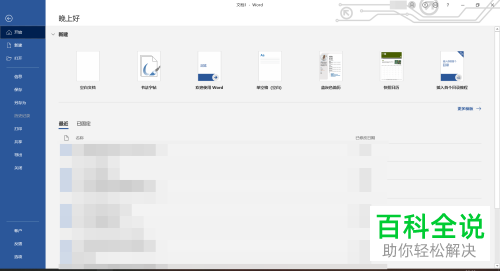
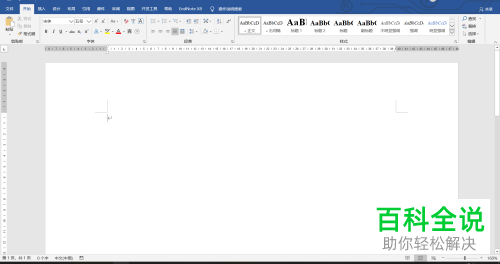
2. 第二步,进入word主页后,选择创建一个新的空白文档。
-
3. 第三步,在空白文档中输入文本内容,然后点击上方工具栏中的插入选项,然后选择图片功能。
-
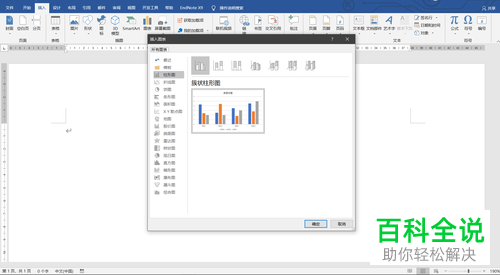
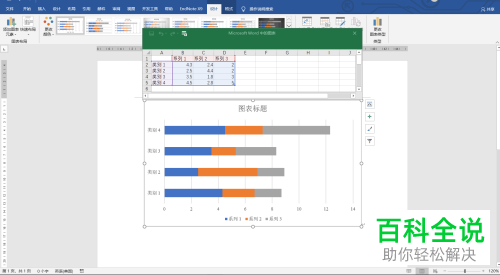
4.第四步,在图表窗口中,选择左侧的条形图标签,然后选择堆积条形图,再点击下方的确定按钮,即可完成插入。

-
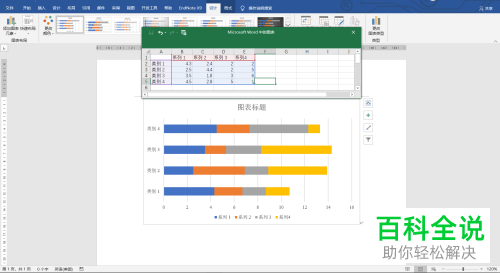
5. 第五步,图片插入完成后,可以对图标进行编辑。
-
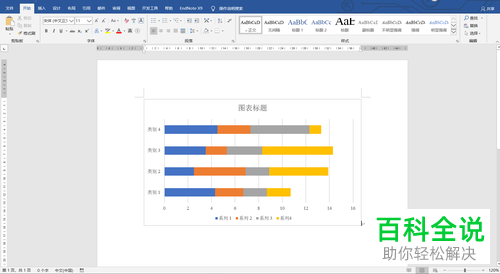
6. 第六步,对图标编辑完成后,退出编辑状态即可。
-
以上就是小编为大家带来的word中插入并编辑堆积条形图的方法。


