
简单重复的工作如何防止出错

大家好,今天分享三个工作中的实用操作。主要涉及查找并更换单元格部分内容的格式,注意是部分,不是全部;在单元格内输入内容后,如何自动添加单元格边框;如何快速制作工资条。那么下面就开始吧

实操一:如何快速更换数据表中指定内容的格式
例如:下图中,如何将A列中的“TB”字符统一更改为红色、加粗字体呢?
操作:
1、选中数据单元格区域,复制,打开Word文档,粘贴至Word文档中
2、在Word文档中,按键调出【查找替换】对话框,点查找,查找内容:TB
3、在以下项中查找→主文档,TB都被选中
4、设置字体颜色为红色、加粗
5、复制,粘贴到Excel表中

注:在EXCEL中查找更改,会整体更改单元格内的所有内容,达不到要求的效果。
实操二:如何自动添加单元格边框?
例如:设置单元格A:C列,当在A5单元格输入内容,系统自动会在A5:C5中自动添加边框,(当在某一单元格输入内容后,会自动对同行的A、B、C三个单元格添加边框)。
操作:
首先选择A:C列,点击菜单栏开始下的“条件格式”,再点击“新建规则”选项,调用“新建格式规则”对话框。
然后选择“使用公式确定要设置格式的单元格”,在编辑规则说明中,输入公式“=COUNTBLANK($A1:$C1)<3”,对需要输入内容的a:c列进行空白内容单元格判定。
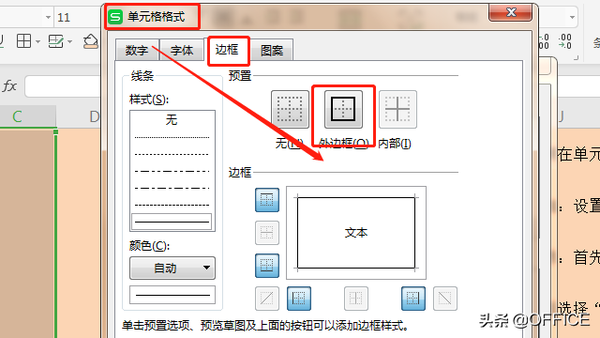
最后点击对话框的格式选项,设置边框,添加单元格外框线,点击确定,完成设置。
这样我们在某一行输入内容后,会自动添加该行前三列的边框。
析:统计函数COUNTBLANK()是指计算引用区域的空白单元格数量。本例在未输入内容时,空白单元格数量为3,判定不成功,不添加边框。当在某一单元格输入内容后,满足判定,系统自动添加边框。
实操三:如何制作工资条?
例如:对数据表中A1:F9单元格的员工工资制作工资条?
操作:首先在G2:G9和G10:G17单元格区域生成两个1-8的序列;复制A1:F1单元格内容到A10:F10单元格,选择A10:F17单元格区域,按下“CTRL” “E”,填充标题行内容;最后对G列进行排序,完成操作。
这种添加辅助列的方法,是不是很简单呢?
内容最后欢迎大家点赞关注奥!
内容原创,请勿转载,后果自负。
<!--3”,对需要输入内容的a:c列进行空白内容单元格判定。


