
打开PDF弹出已停止工作的提示怎么办

今天给大家介绍一下打开PDF弹出已停止工作的提示的具体解决方法。
-
1. 如图,我们在打开PDF时,弹出已停止工作的提示窗口。

-
2. 返回桌面,点击左下角的“开始”图标

-
3. 在打开的菜单中,选择左侧的齿轮图标,进入“设置”

-
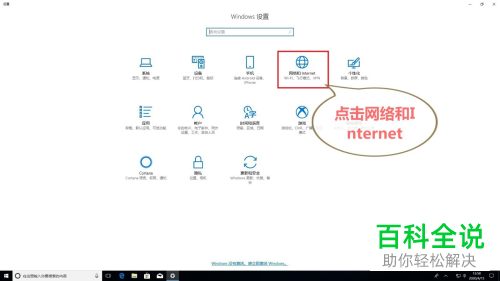
4. 进入Windows设置页面,找到“网络和Internet”选项,打开
-
5. 在打开的网络和Internet设置页面,右侧点击“Windows防火墙”选项

-
6. 在打开的页面,下方,选择“高级设置”选项,点击

-
7.在打开的页面,左侧,点击“出站规则”选项,然后点击右侧的“新建规则”选项

-
8. 在弹出的新建规则向导窗口,左侧点击“程序”选项

-
9. 然后在右侧的此程序路径中,点击右侧的“浏览”按钮

-
10. 设置路径为“C盘”---“Program Files(x86)”

-
11. 然后继续点击Program Files(x86)文件下的“Adobe”文件

-
12. 接着点击Adobe文件下的“Reader11.0”文件

-
13. 点击Reader11.0文件下的“Reader”文件

-
14. 最后,点击Reader文件夹中的“AxroRd32”,最后点击底部的“打开”按钮

-
15. 接下来,返回向导窗口,点选上“阻止连接”后,点击“下一步”,

-
16.继续“下一步”

-
17. 最后,输入“创建名称”,点击“完成”即可解决。

-
以上就是打开PDF弹出已停止工作的提示的具体解决方法。


