
如何在mac电脑上获取应用的图标图片

我们在使用Mac电脑的时候,想要获得某个应用的图标,该怎么操作呢?今天就跟大家介绍一下如何在mac电脑上获取应用的图标图片的具体操作步骤。
-
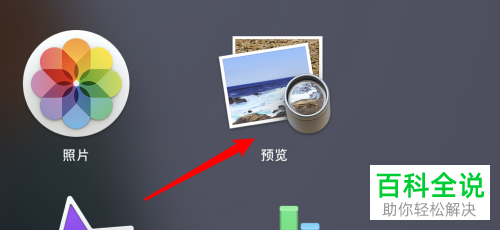
1. 首先打开电脑,找到系统自带的图片工具预览图标,打开。
-
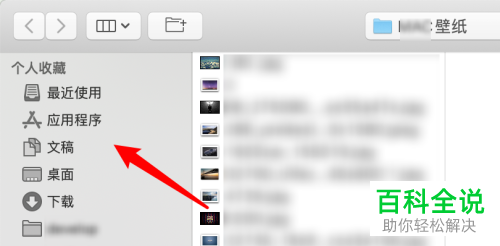
2. 如图,在打开的窗口中,点击左侧的应用程序选项。
-
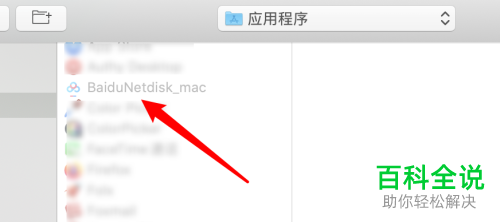
3. 在打开的应用列表中,找到想要获取图标图片的应用,以百度网盘为例。
-
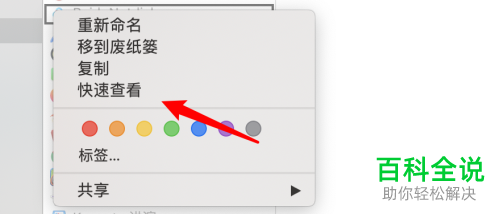
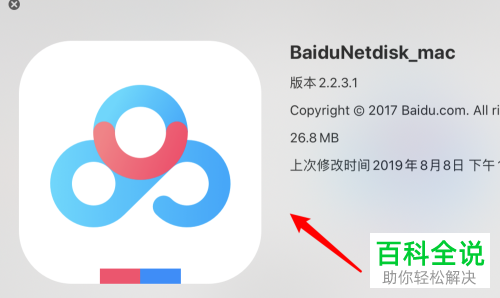
4. 在图标上右键,在打开的菜单中,选择快速查看选项。
-
5. 如图,我们就打开了查看的窗口,然后将窗口关闭。
-
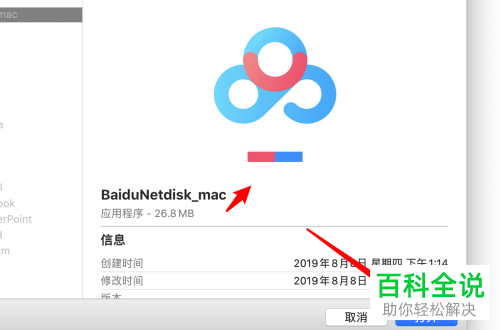
6. 然后将该应用选中,点击右下角的打开按钮。
-
7. 如图,就可以看到该应用的相关的图标样式了,选择自己想要的即可。

-
以上就是如何在mac电脑上获取应用的图标图片的具体操作步骤。


