
使用Windows10系统电脑的用户,为了方便滚动页面,因此想要打开电脑中的停留在非活动窗口进行滚动的功能,但是却不知道如何打开,那么小编就来为大家介绍一下吧。
具体如下:
-
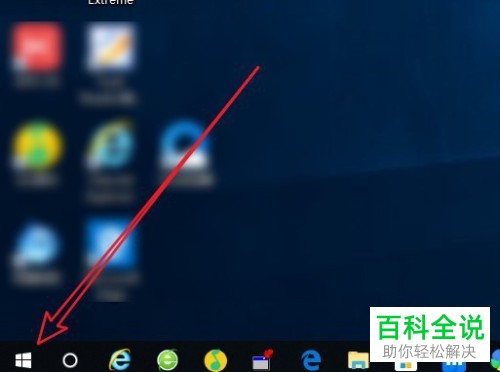
1. 第一步,开机电脑,接着右击左下角的开始图标。
-
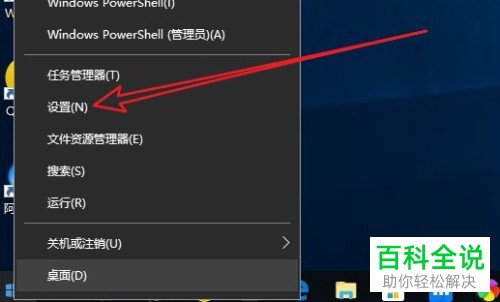
2. 第二步,来到下图所示的弹出窗口后,点击箭头所指的设置选项。
-
3. 第三步,在下图所示的Windows设置窗口中,点击箭头所指的设备选项。

-
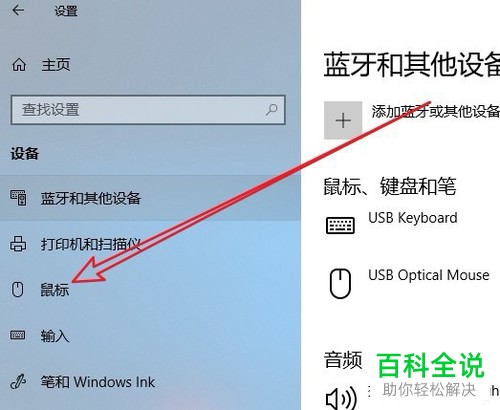
4.第四步,我们可以看到如下图所示的设备页面,点击页面左侧的鼠标选项。
-
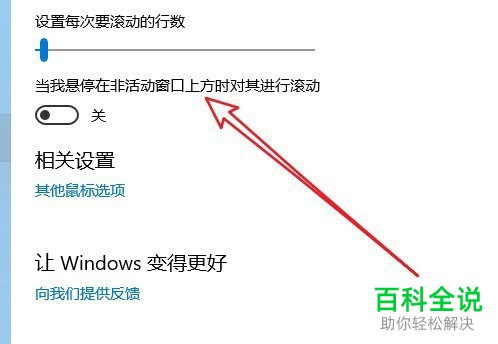
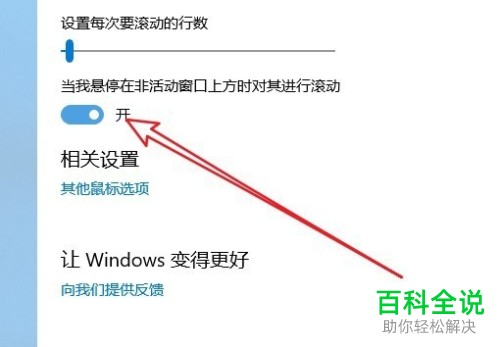
5. 第五步,来到下图所示的鼠标窗口后,打开当我悬停在非活动窗口上方时对其进行滚动选项下面的开关。
-
6. 第六步,我们可以看到当我悬停在非活动窗口上方时对其进行滚动选项下面的开关变成了蓝色,这就说明成功打开了停留在非活动窗口进行滚动的功能。
-
以上就是如何打开win10系统中的停留在非活动窗口进行滚动的功能的方法。



