
手机百度网盘二级密码指纹解锁打开的方法

随着手机的发展,指纹解锁越来越常见,这样的方式可以避免我们输密码,导致密码泄露,下面小编就给大家讲一下百度网盘怎么打开二级密码指纹解锁
具体如下:
-
1. 首先我们在手机桌面找到百度网盘图标,点击打开软件,如果没有下载的话需要先在应用市场或者浏览器中进行下载

-
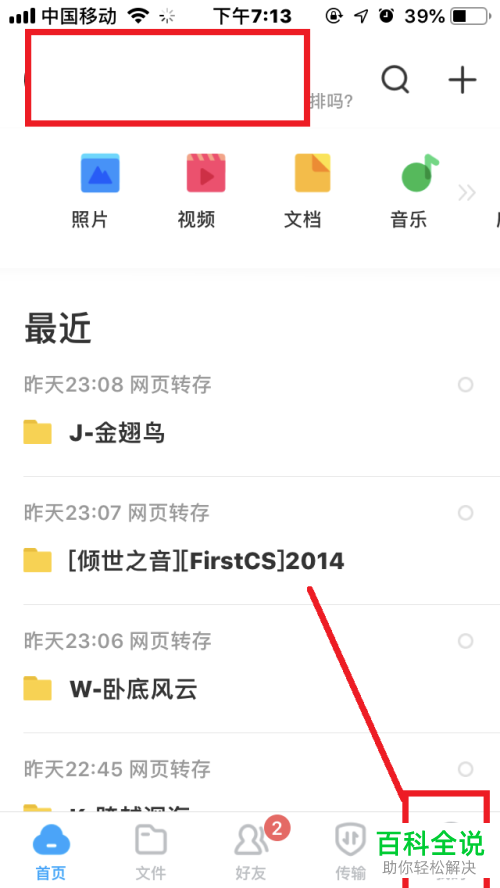
2. 进入百度网盘主界面之后,我们在界面底部找到我的选项,点击打开
 然后在个人主页中找到底部的设置选项,点击打开软件设置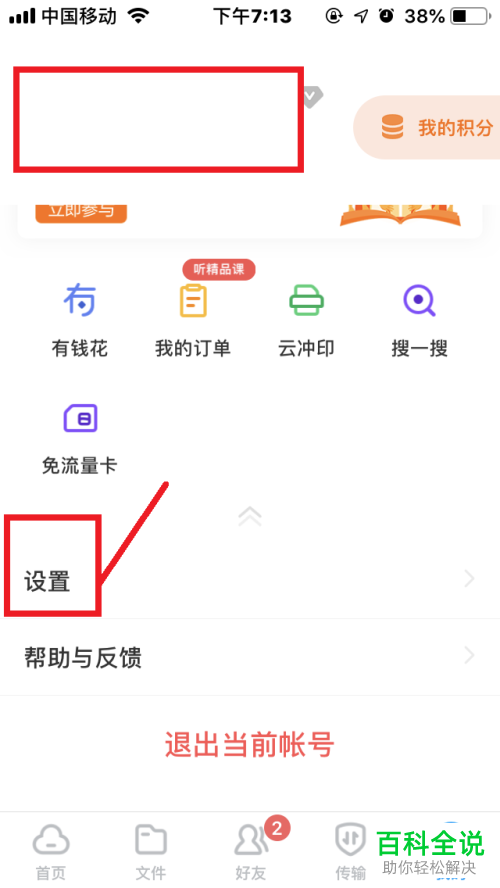
-
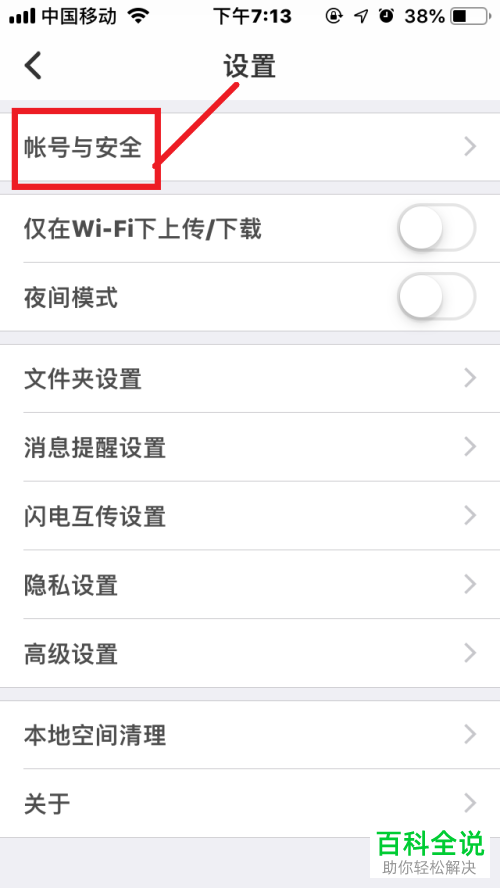
3.进入设置之后,我们找到第一个选项账号与安全,点击打开
-
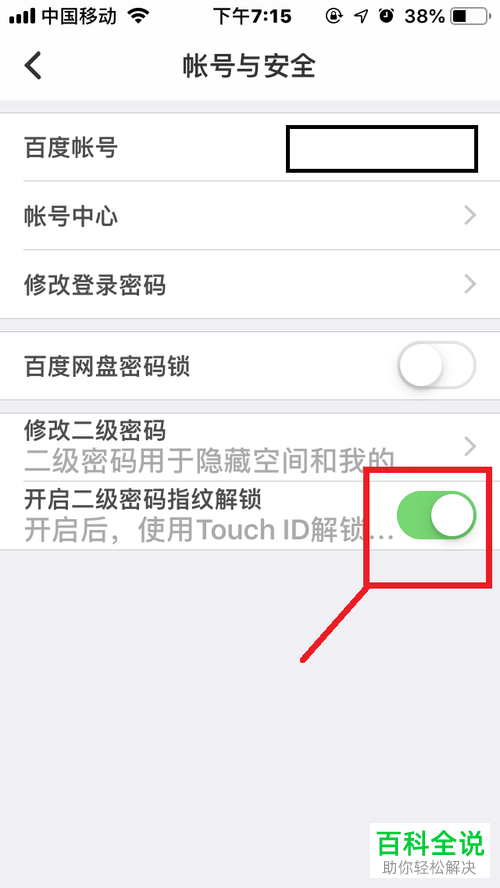
4. 进入账号与安全界面之后,我们可以在界面最底部,找到我们需要的开启二级密码指纹解锁功能,点击右侧对应的开关按钮即可开启
 在开启的过程中,需要我们进行输入密码验证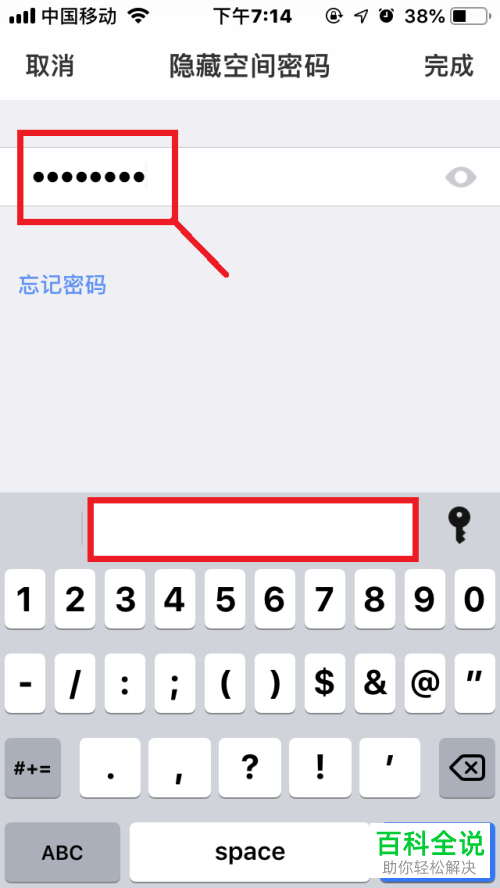
-
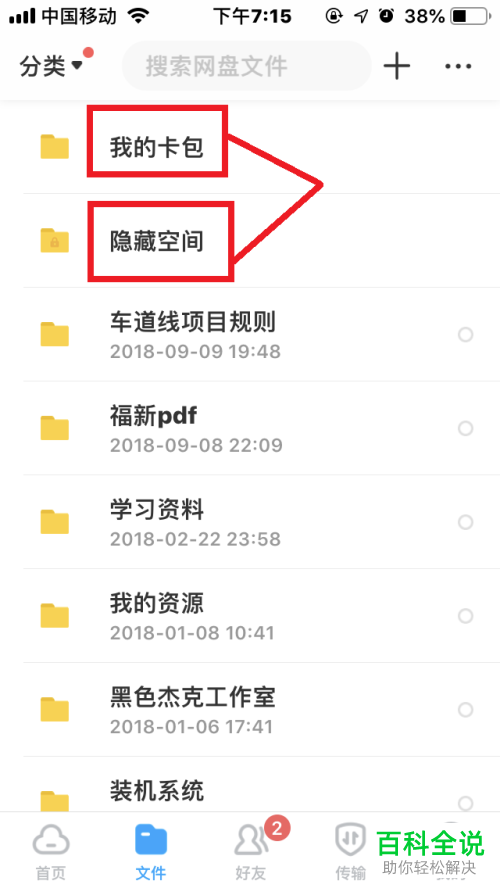
5.功能打开之后,我们回到百度网盘的主界面,然后点击隐藏空间选项,可以发现我们的隐藏空间也可以使用指解锁了

-
这样可以最大程度上保证我们的密码不被泄露


