> 文章列表 > Windows10易生怎么永久卸载?Windows易生怎么取消升级?

Windows10易生怎么永久卸载?Windows易生怎么取消升级?

Windows10易生怎么永久卸载?Windows易生怎么取消升级?

用过Windows10系统的用户都知道,win10常常会自动更新。就算我们关闭了win10的自动更新,win10易生仍然会自动更新。那么怎么防止win10更新呢?我们一起来看看吧:

Windows10易生怎么永久卸载?Windows易生怎么取消升级?

一、禁用Update服务:

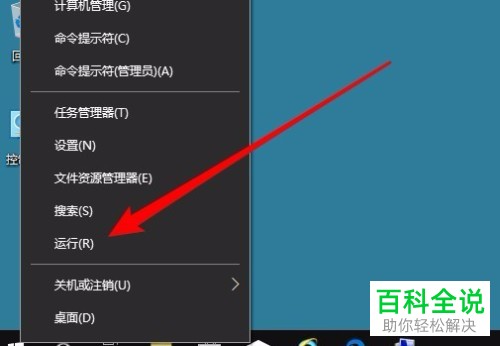
  1. 1、回到win10桌面,右键Windows开始按钮,选择“运行”:

    Windows10易生怎么永久卸载?Windows易生怎么取消升级?

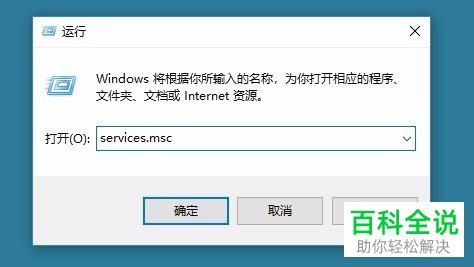
  2. 2、在运行窗口里输入命令“services.msc”,点击确定:

    Windows10易生怎么永久卸载?Windows易生怎么取消升级?

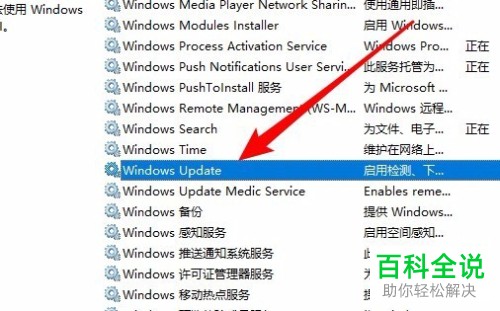
  3. 3、在弹出的服务列表里找到“Windows Update”:

    Windows10易生怎么永久卸载?Windows易生怎么取消升级?

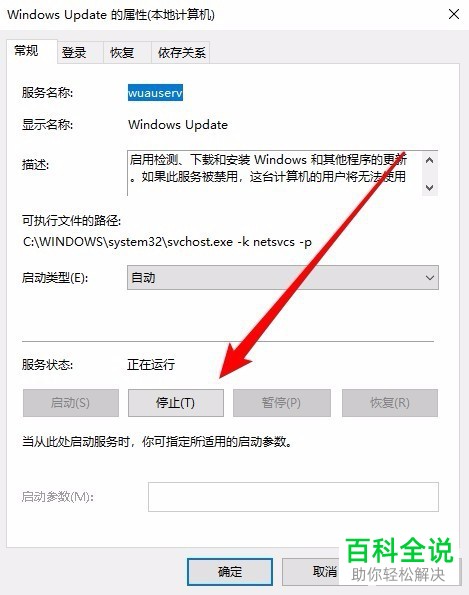
  4. 4、双击运行项目“Windows Update”,弹出属性窗口后,点击“停止”停运项目Windows Update”:

    Windows10易生怎么永久卸载?Windows易生怎么取消升级?

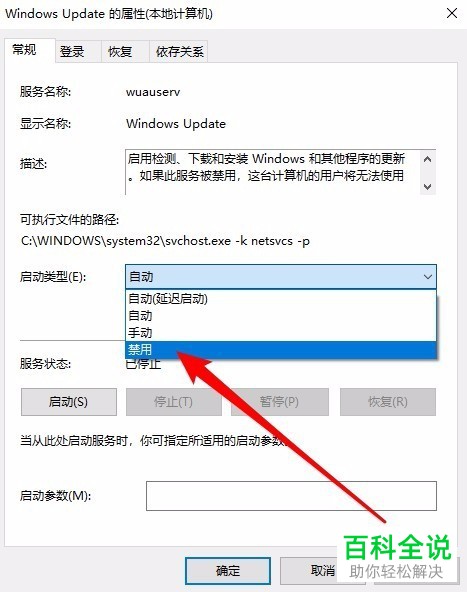
  5. 5、接着在“启动类型(E)”里下拉找到“禁用”,点击底部“确定”选项

    Windows10易生怎么永久卸载?Windows易生怎么取消升级?

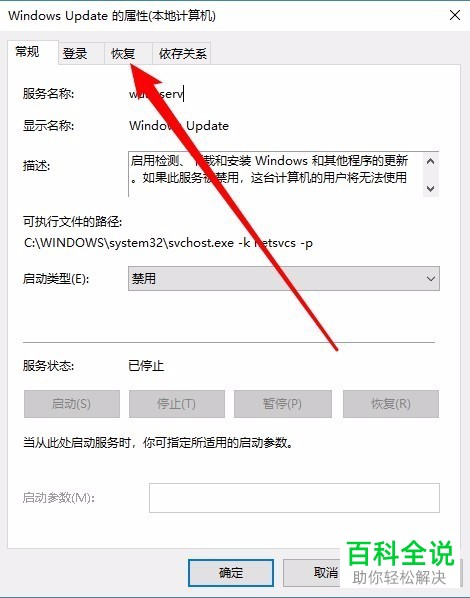
  6. 6、在上方导览里找到“恢复”选项:

    Windows10易生怎么永久卸载?Windows易生怎么取消升级?

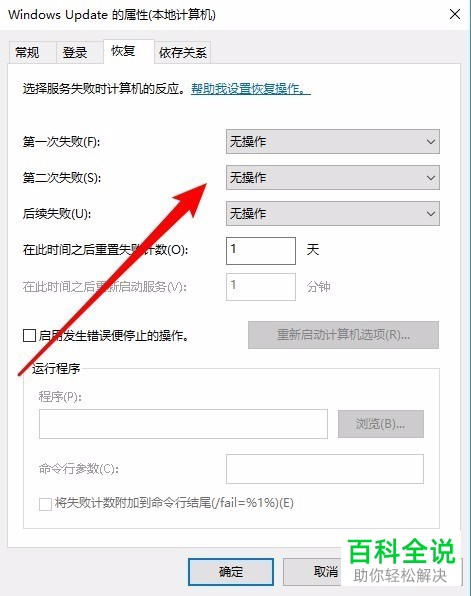
  7. 7、把“第一次失败(F)”“第二次失败(S)”“后续失败(U)”都设置成“无操作”:
    Windows10易生怎么永久卸载?Windows易生怎么取消升级?