
如何修改Google Earth中的地标样式图标

今天,小编给大家分享修改Google Earth中的地标样式图标的方法,希望对大家有所帮助。
具体如下:
-
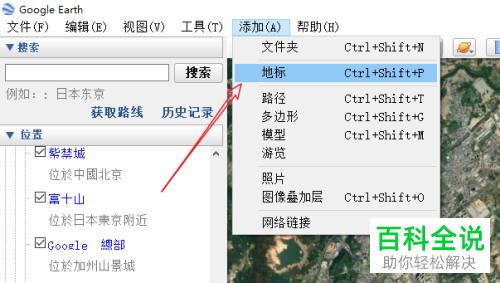
1. 首先,请大家打开电脑,然后将其中的Google earth打开,接着依次选择屏幕中的“添加——地标”按钮。
-
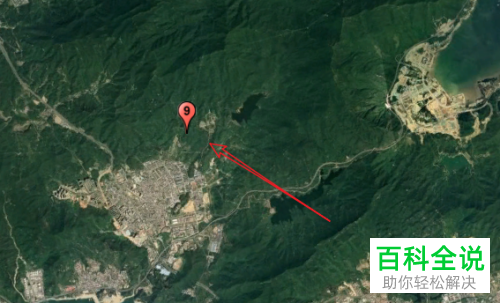
2. 第二步,如图所示,我们已经添加好了一个地标,请大家右击这个图标。
-
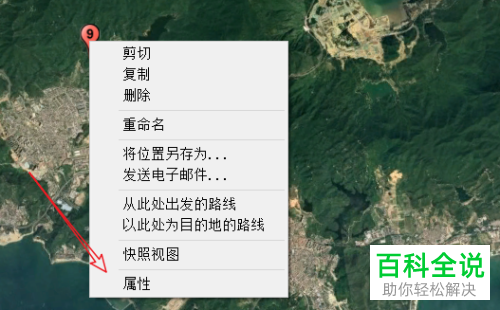
3. 第三步,如图所示,请大家选择新界面中的“属性”这一项。
-
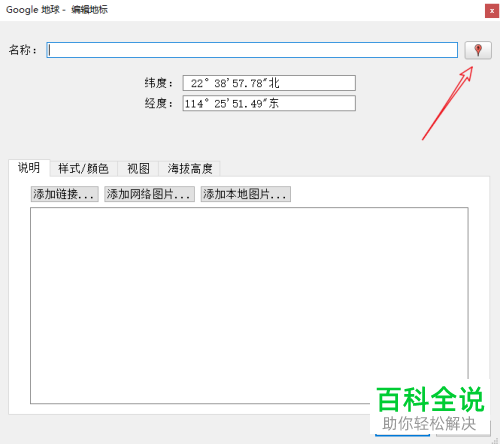
4. 第四步,我们来到如图所示的新界面,请大家选择如图箭头所示的图标。
-
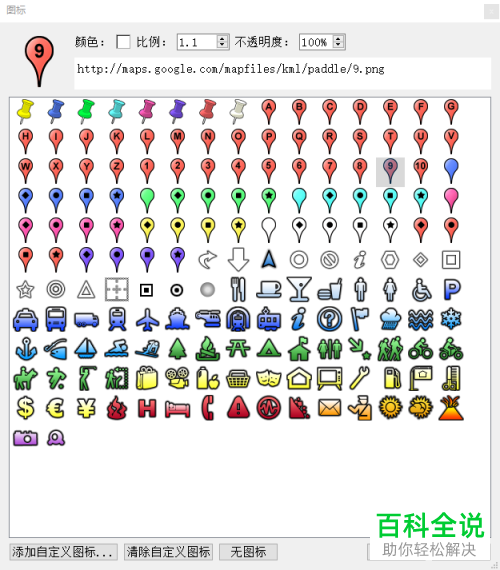
5. 第五步,接下来,我们就会在屏幕中发现不少可地标图标,请大家选择其中的图标,然后即可进行修改。
-
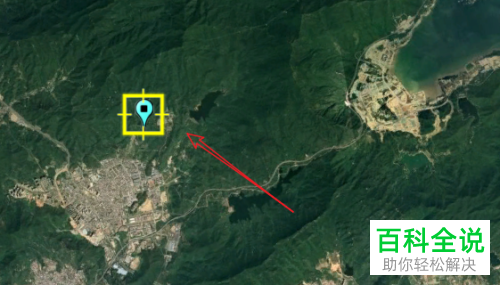
6. 第六步,完成上述步骤后,我们就成功更改了地标图标,操作完成。
-
以上就是修改Google Earth中的地标样式图标的方法。


