> 文章列表 > 怎么在Excel表格中设置限制单元格输入的字符数

怎么在Excel表格中设置限制单元格输入的字符数

怎么在Excel表格中设置限制单元格输入的字符数

今天给大家介绍一下怎么在Excel表格中设置限制单元格输入的字符数的具体操作步骤。

  1. 1. 首先打开电脑上的Excel表格,将想要设置限制字数的单元格选中

    怎么在Excel表格中设置限制单元格输入的字符数

  2. 2. 在上方的菜单栏点击【数据】菜单

    怎么在Excel表格中设置限制单元格输入的字符数

  3. 3. 在打开的【数据】选项下,找到【有效性】选项,点击

    怎么在Excel表格中设置限制单元格输入的字符数

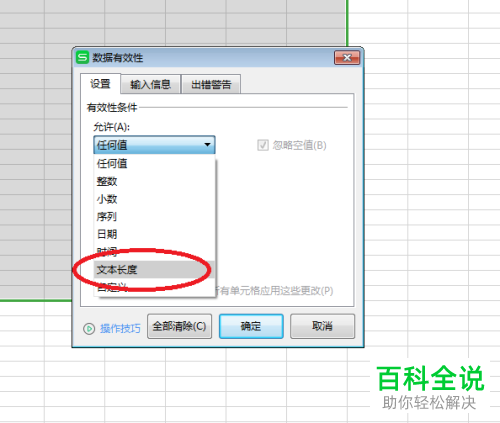
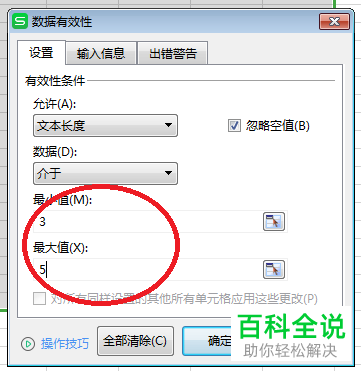
  4. 4. 如图,弹出数据有效性的窗口,【允许】条件下,设置为【文本长度

    怎么在Excel表格中设置限制单元格输入的字符数

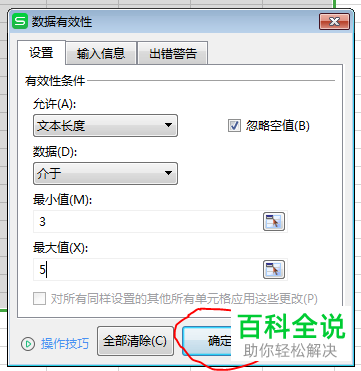
  5. 5. 然后在下方设置好【最大值】和【最小值】,分别代表文本字符数的最大量和最小量
    怎么在Excel表格中设置限制单元格输入的字符数

  6. 6. 最后点击确定即可。

    怎么在Excel表格中设置限制单元格输入的字符数

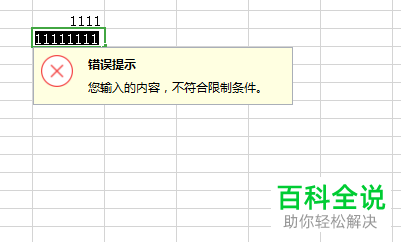
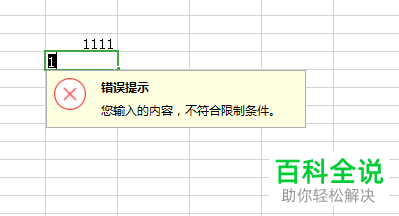
  7. 7. 如图,测试一下,如果不在文本长度范围,就会弹出错误提示。

    怎么在Excel表格中设置限制单元格输入的字符数

    怎么在Excel表格中设置限制单元格输入的字符数

  8. 以上就是怎么在Excel表格中设置限制单元格输入的字符数的具体操作步骤。