
今天给大家介绍一下微信中的群发助手如何设置启用的具体操作步骤。
-
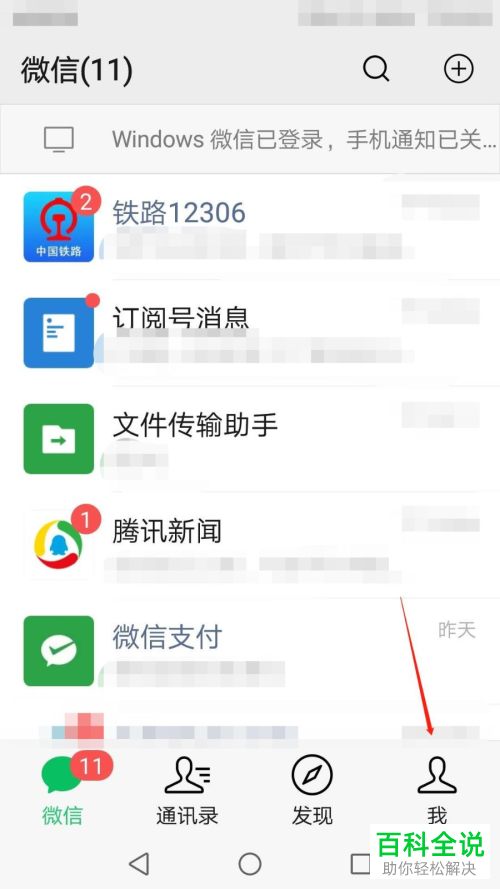
1. 首先打开手机上的微信APP,进入主页面后,点击页面右下角的我选项。
-
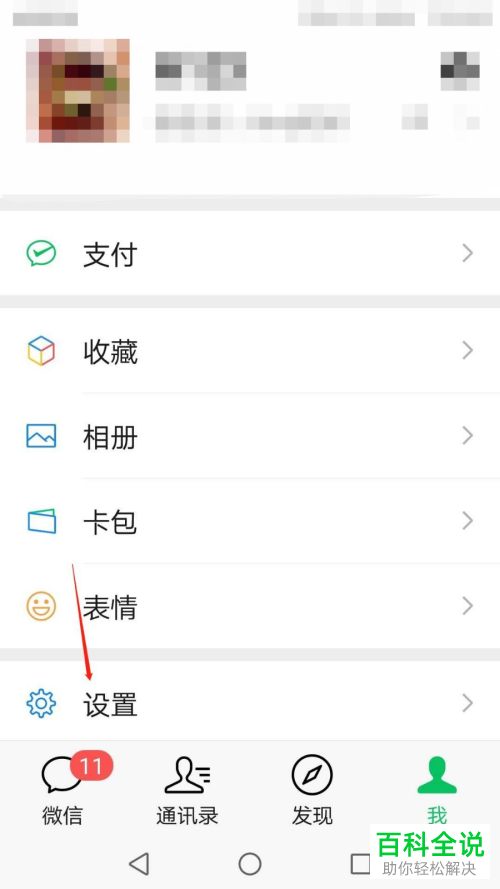
2. 在打开的我的页面,点击下方的设置选项。
-
3. 进入设置页面后,找到下方的通用选项,打开。

-
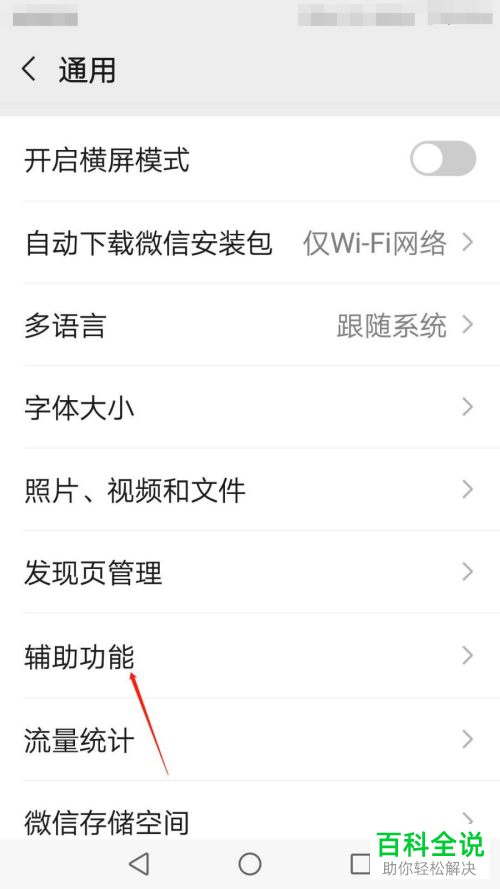
4. 进入通用页面后,找到辅助功能选项,打开。
-
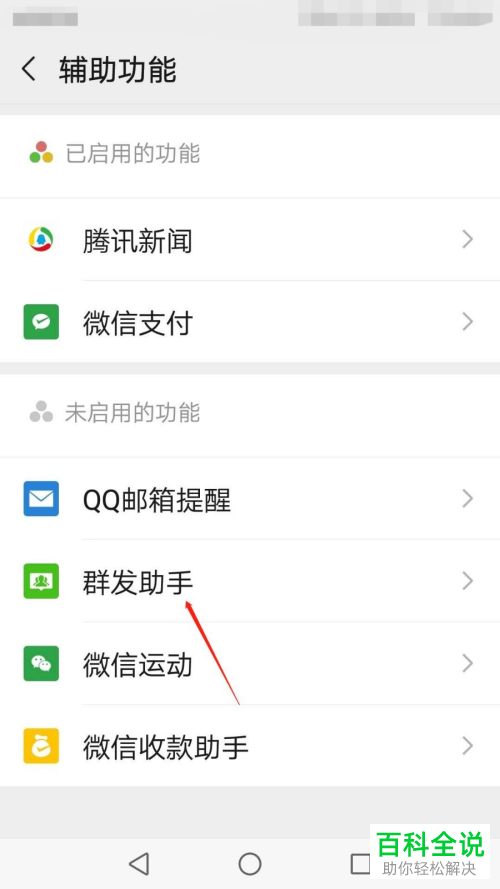
5. 如图,在打开的辅助功能页面,下方的未启用的功能下,找到群发助手选项,打开。
-
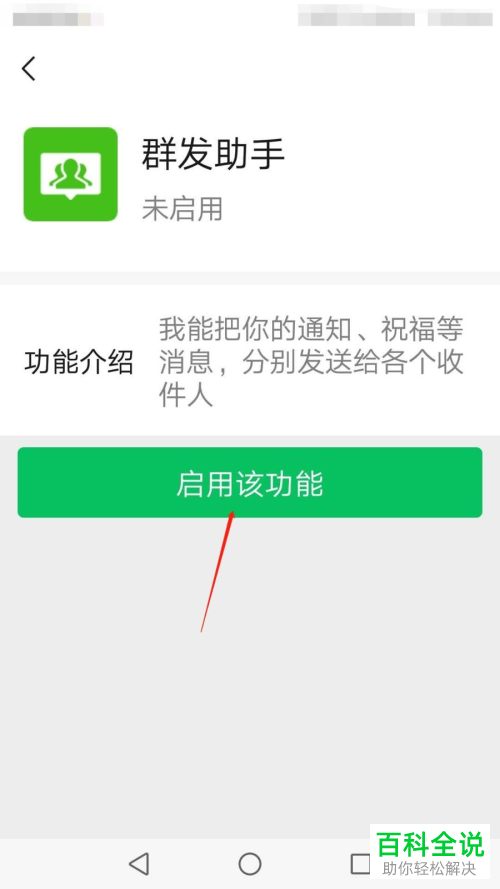
6. 如图,在打开的页面,点击启用该功能按钮。
-
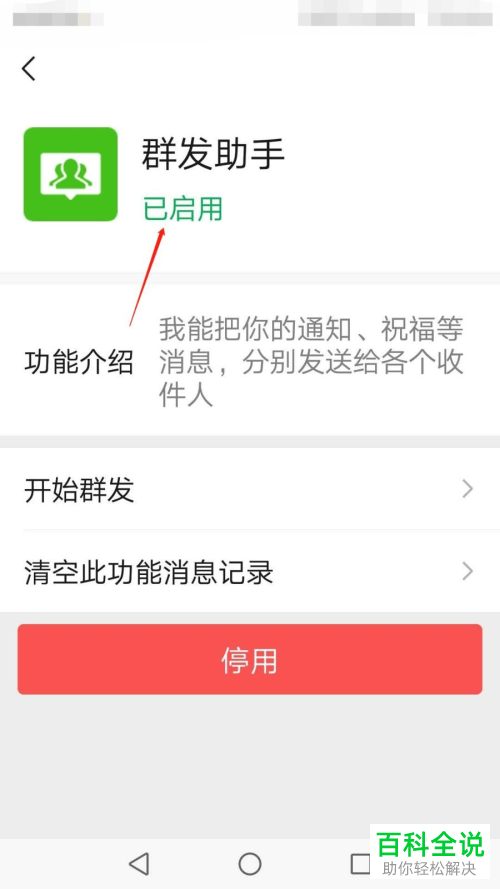
7. 如图,我们就可以在群发助手下,看到已启用的字样了。
-
以上就是微信中的群发助手如何设置启用的具体操作步骤。



