怎么在PPT中制作表格以及修改表格边框颜色

有的小伙伴在使用PPT软件制作幻灯片时,为了鲜明的表达某些数据,因此想要制作表格,然后修改表格边框的颜色,但是却不知道如何制作以及修改,那么小编就来为大家介绍一下吧。
第一,不同形式制作表格
-
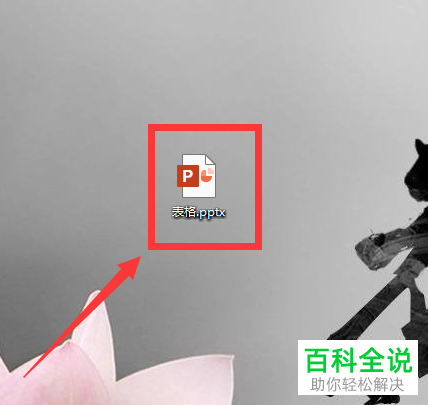
1. 第一步,右击桌面空白处,接着点击新建选项,来新建一个PPT文件。
-
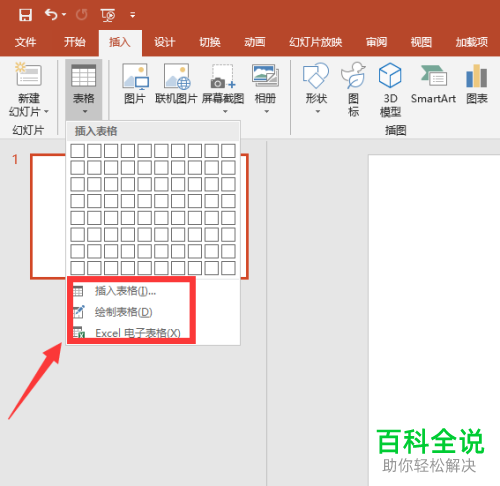
2. 第二步,双击或者右击打开新建的PPT文档,接着点击页面顶部的插入选项,然后来插入一张表格。
-
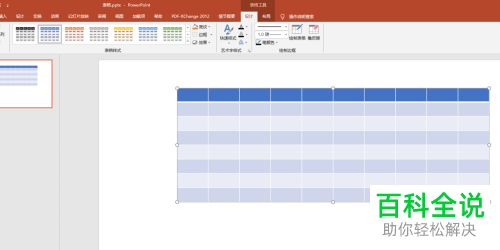
3. 第三步,根据自己的需求,来调整表格的行和宽。
-
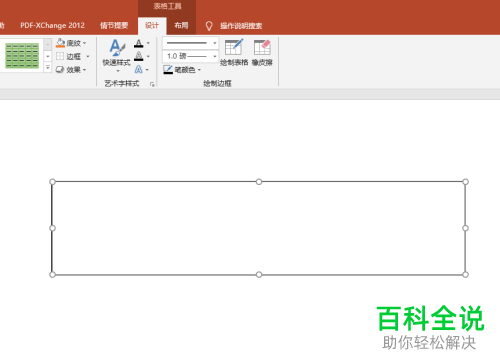
4. 第四步,在下图所示的设计页面中,点击绘制表格,接着在编辑去绘制出一个矩形。
-
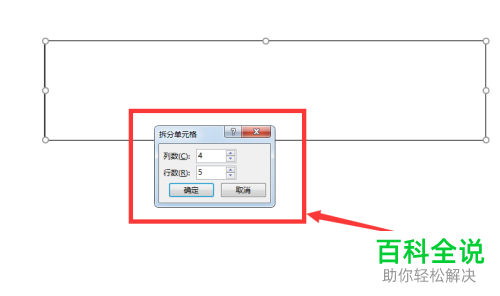
5. 第五步,右击绘制好的矩形,接着点击拆分单元格选项,然后根据自己的需求,来设置表格的行和宽,完成设置后,点击左下角的确定选项。
-
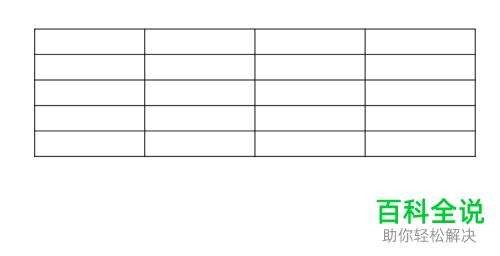
6. 第六步,我们就可以看到如下图所示的页面,成功设置出了表格。
-
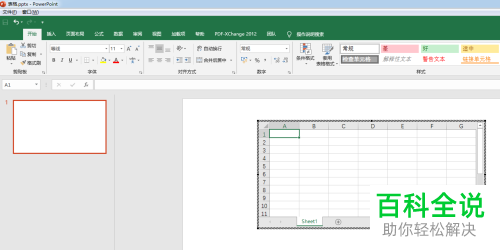
7. 第七步,点击页面顶部的插入选项,接着点击表格中的Excel电子表格,我们可以看到页面切换到了Excel模式。
-
8. 第八步,完成数据的插入后,点击页面,我们可以看到成功切换到了PPT模式中。