
win10系统电脑中如何在桌面上添加edge浏览器的快捷方式

当我们在使用win10系统电脑的时候,如果想要在桌面上添加edge浏览器的快捷方式的话,应如何操作呢?接下来就由小编来告诉大家。
具体如下:
-
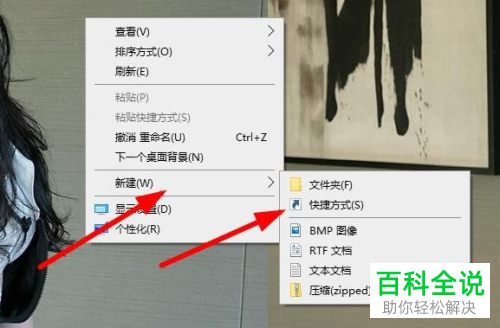
1.第一步,打开电脑后,右键点击桌面空白处,然后依次点击新建-快捷方式选项。
-
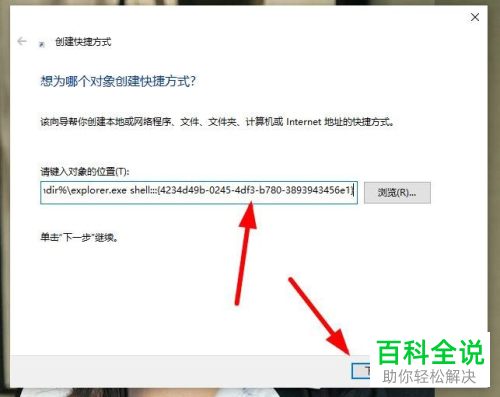
2. 第二步,打开创建快捷方式窗口后,在下方的输入栏中,输入以下指令:%windir%\\explorer.exe shell:::{4234d49b-0245-4df3-b780-3893943456e1},然后点击下一步按钮。
-
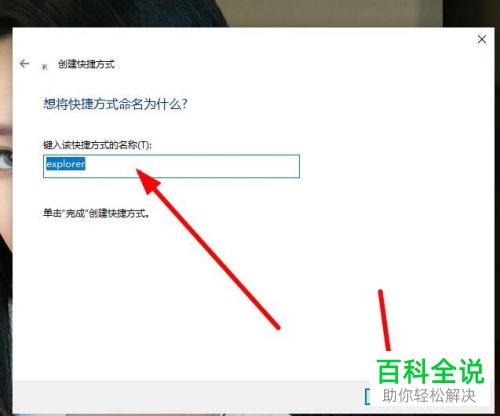
3. 第三步,进入下一步骤,可以根据自己的需要选择是否修改名称,只要自己能够找到该快捷方式即可,然后点击完成按钮。
-
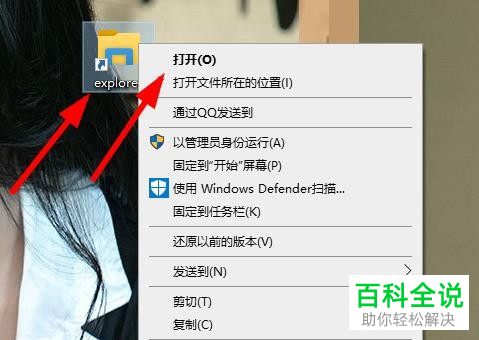
4. 第四步,在桌面上找到刚刚创建的快捷方式,选中后点击鼠标右键,然后点击打开。
-
5.第五步,在打开的窗口中,找到 Microsoft Edge图标,右击后选中创建快捷方式选项。

-
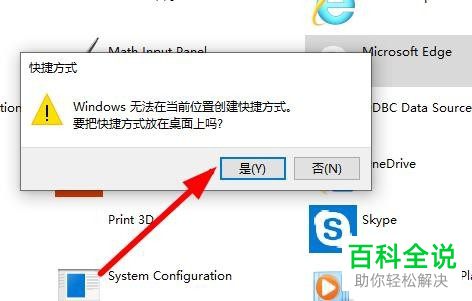
6. 第六步,此时弹出一个对话框,提示无法在当前位置创建快捷方式,是否要将快捷方式放在桌面上,点击选择是。
-
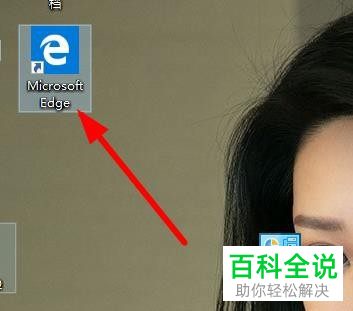
7. 第七步,返回桌面,就可以看到edge浏览器的快捷方式了。
-
8. 第八步,将先前创建的快捷方式删除即可。

-
以上就是小编为大家带来的win10系统电脑中在桌面上创建edge浏览器的快捷方式的方法。


