今天给大家介绍一下如何在chrome谷歌浏览器中离线安装插件的具体操作步骤。
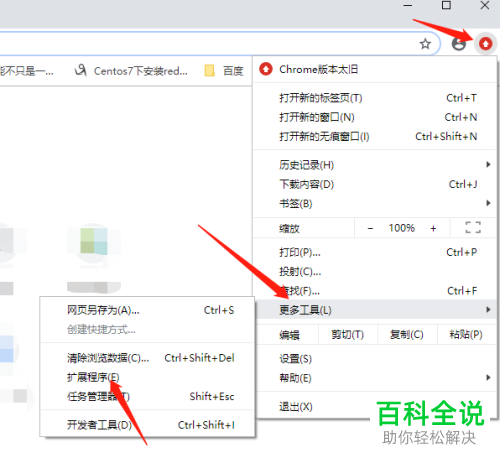
1. 首先打开电脑上的谷歌浏览器,进入主页面后,点击右上角的主菜单图标,在打开的菜单中,依次点击更多工具---【扩展程序】选项。
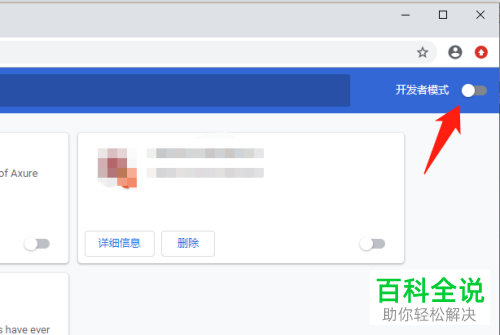
2. 在打开的页面,将右上方的【开发者模式】开关打开。
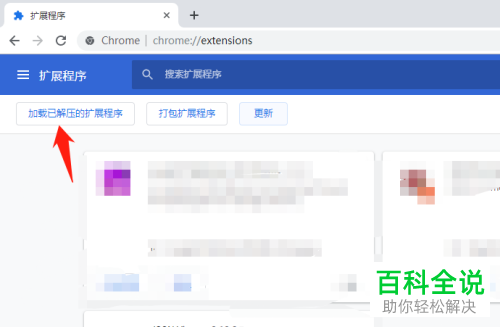
3. 然后点击上方的【加载已解压的扩展程序】选项。
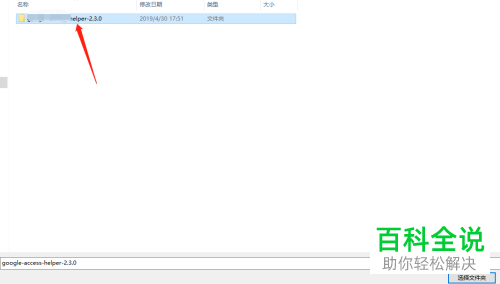
4. 在打开的页面,选择想要安装的插件程序文件夹。
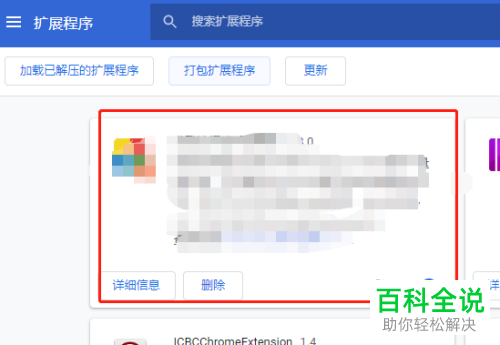
5. 如图,我们就安装成功了。
以上就是如何在chrome谷歌浏览器中离线安装插件的具体操作步骤。
 以上就是如何在chrome谷歌浏览器中离线安装插件的具体操作步骤。


