
如何使用PR软件中的叠加溶解过渡效果

在pr软件中编辑多个素材的时候,就会用到叠加溶解的过渡效果,今天就跟大家介绍一下如何使用PR软件中的叠加溶解过渡效果的具体操作步骤。
-
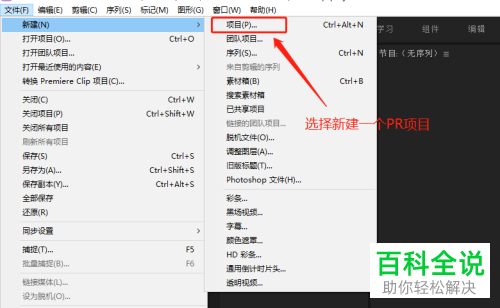
1. 首先打开电脑上的Premiere软件,进入主页面后,依次点击左上方的文件---新建---项目选项。
-
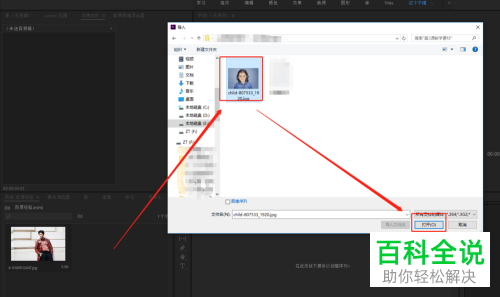
2. 接下来,按键盘上的Ctrl I组合键,弹出导入窗口,选择想要编辑的两个视频素材添加到软件中。
-
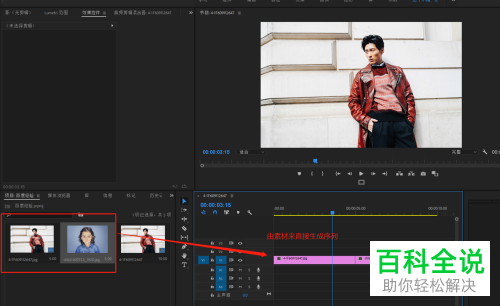
3. 然后将导入的两个素材拖动到右侧的时间轴上。
-
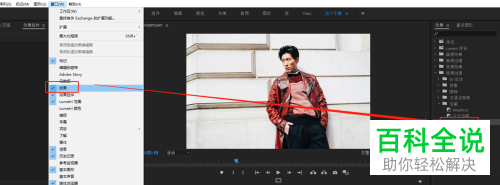
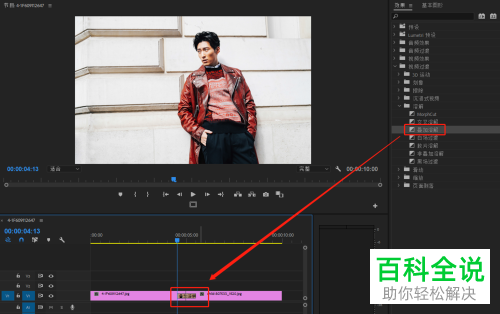
4. 然后点击上方的窗口选项,在打开的菜单中,勾选上“效果”,在右侧打开的效果窗口中,找到视频过渡选项,展开后,找到“叠加溶解”的视频过渡效果。
-
5. 将该效果选中,拖动到时间轴上两段视频的交接处。
-
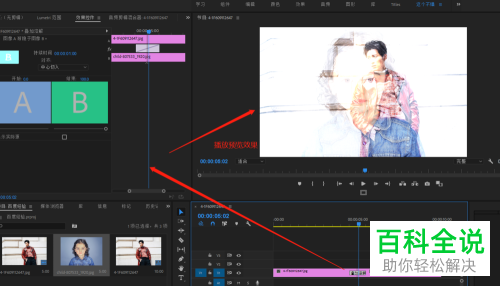
6. 最后,在左上方的效果控件中,对该效果的蚕食进行简单设置,最后播放预览过渡效果即可。
-
以上就是如何使用PR软件中的叠加溶解过渡效果的具体操作步骤。


