
Visio2016矩形工具怎么画正方形?

Visio 2016绘制图形的时候,想要画正方形,该怎么绘制正方形呢?下面我摩恩就来看看详细的教程。
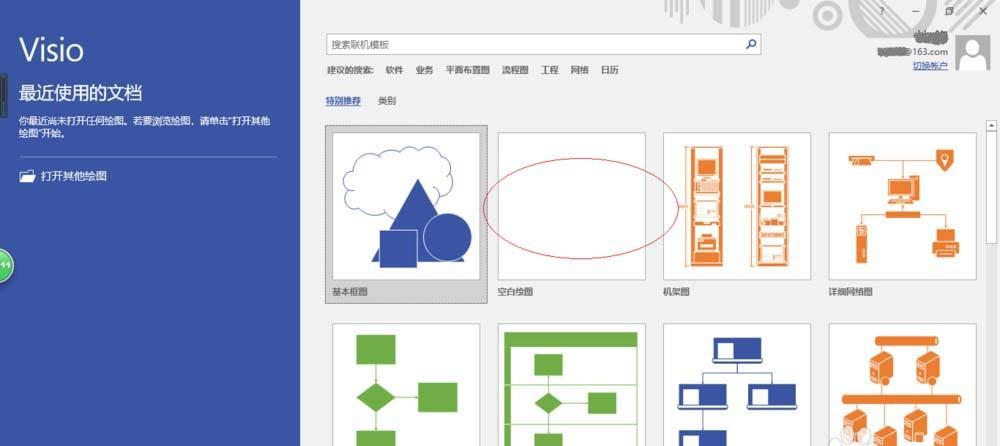
1、启动Visio 2016图形设计软件,如图所示。拖动界面右侧垂直滚动条,点击\"空白绘图\"图标。
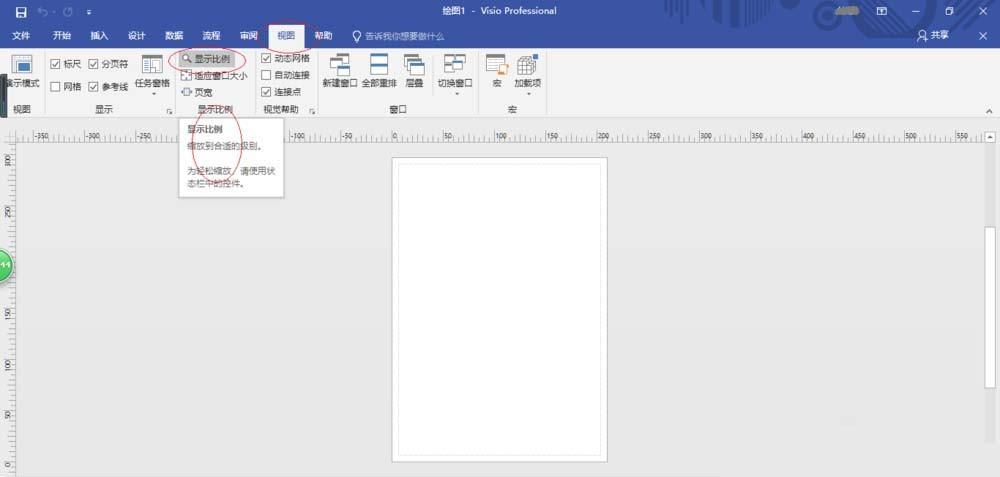
2、如图所示,唤出应用程序主界面。选择\"视图→显示比例\"功能区,点击\"显示比例\"图标。
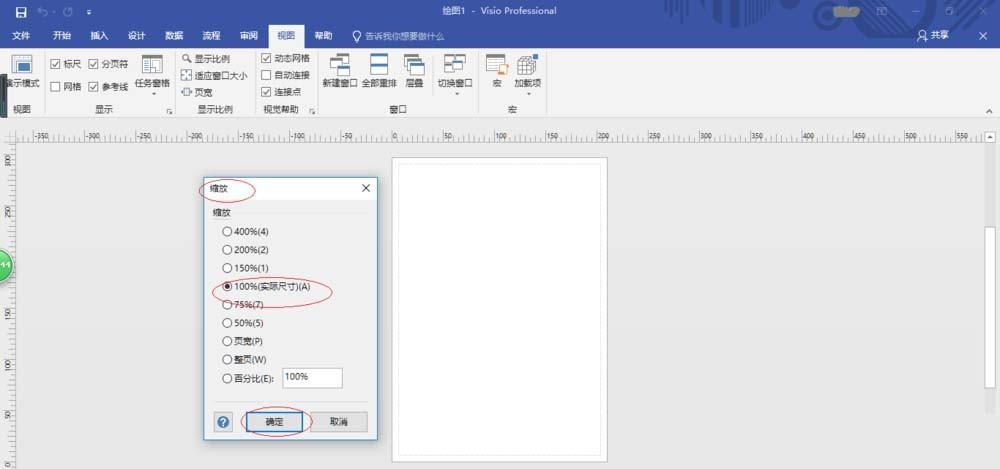
3、弹出\"缩放\"对话框,如图所示。勾选\"100%(实际尺寸)\"单选框,设置完成点击\"确定\"按钮。
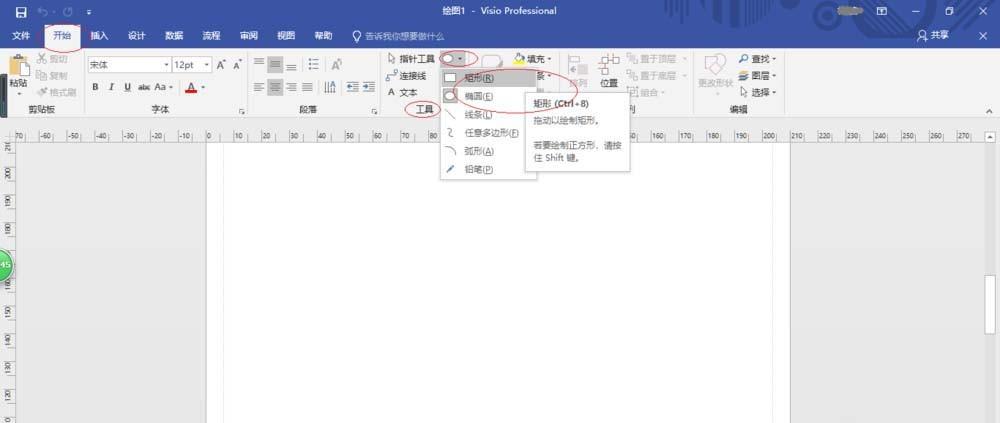
4、如图所示,选择\"开始→工具\"功能区。点击\"椭圆\"右侧向下箭头,下步将进行使用矩形工具绘制正方形的操作。
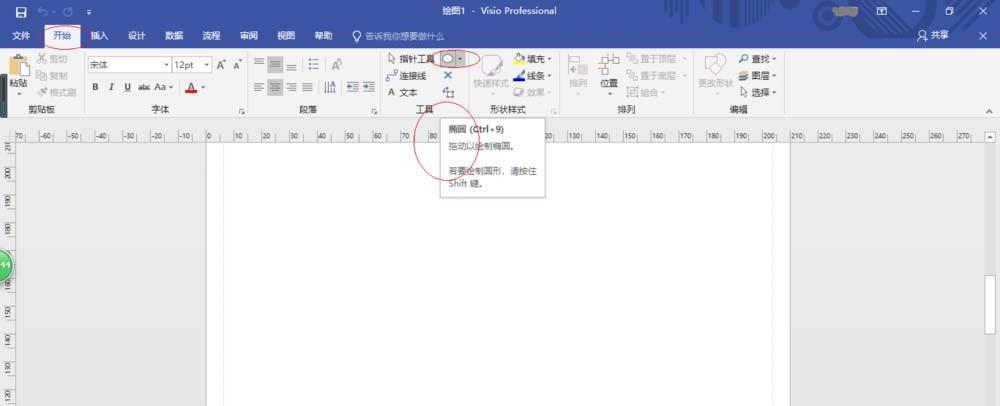
5、弹出下拉列表选项,如图所示。选择\"矩形\"项,用于拖动以绘制矩形。
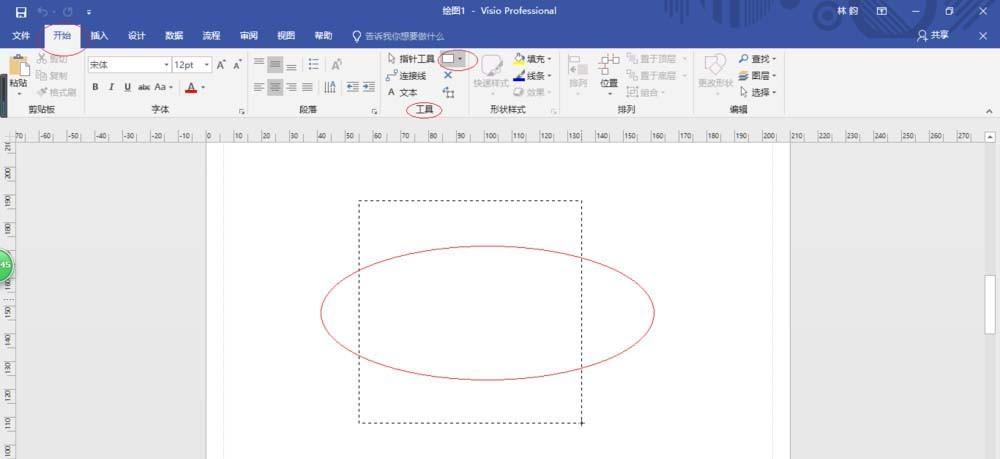
6、如图所示,按住Shift键。同时拖动鼠标左键,按照设计要求绘制正方形。
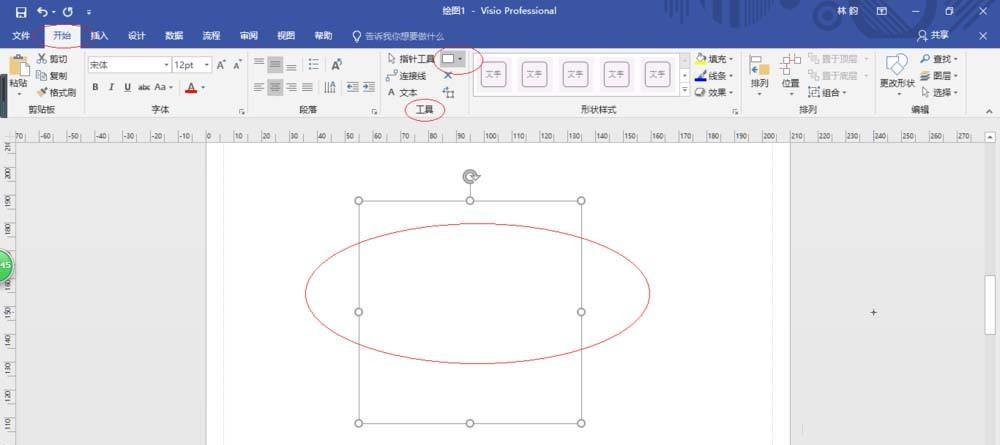
7、完成使用矩形工具绘制正方形的操作,如图所示。
以上就是Visio绘制正方形的教程,希望大家喜欢,请继续关注我们。


