
PDF中自定义图章插入教程

相信很多小伙伴都会使用到PDF文件,那么在其中我们怎么插入自定义图章呢?方法很简单,下面小编就来为大家介绍。
具体如下:
-
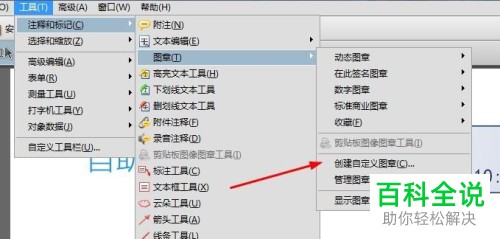
1. 打开软件,点击页面上端的“工具”,然后依次点击“图章”-“创建自定义图章”。
-
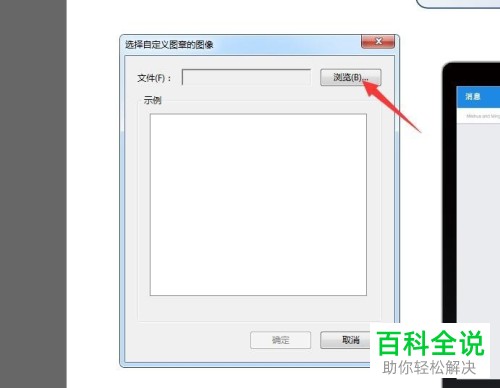
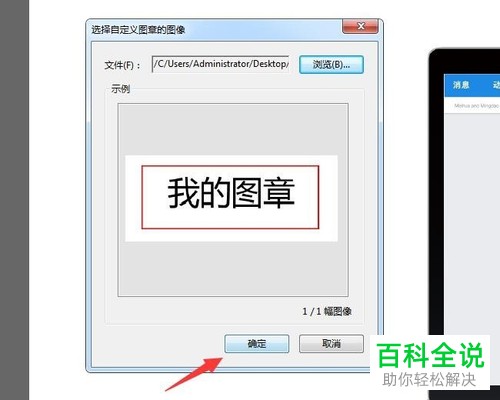
2. 出现下图所示窗口后,点击“浏览”,将制作好的图章图片添加进入,然后点击“确定”。
-
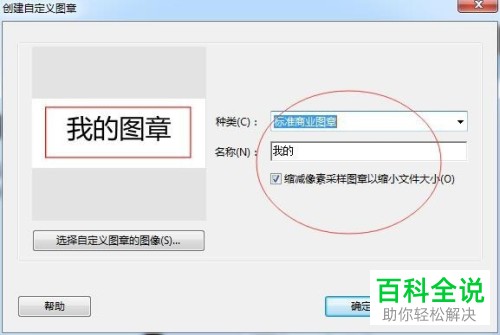
3. 出现下图所示窗口后,将图章的种类和名称设置好,再点击“确定”。
-
-
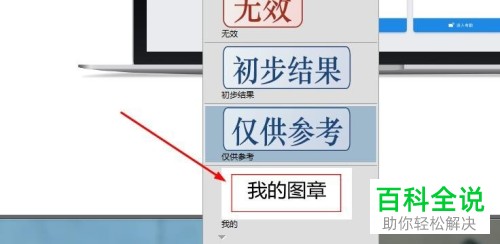
4. 然后我们就能在图章菜单中看到我们自定义的图章了,如下图箭头所指处:
-
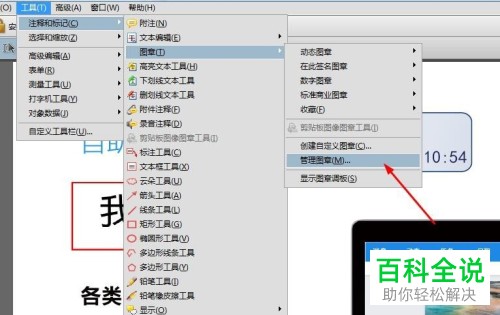
5. 如果我们想要编辑或删除自定义的图章,就点击图章菜单下的“管理图章”。
-
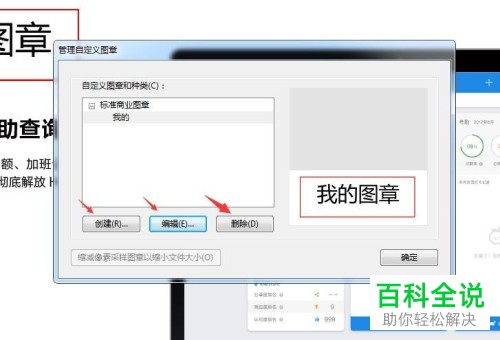
6. 出现下图所示窗口后,我们就能对图章进行创建、编辑或是删除处理了。
-
以上就是小编为大家介绍的PDF中自定义图章插入教程,希望能帮到你~


