
Windows server 2008如何设置检测DHCP地址冲突次数

我们在在使用Windows server 2008 R2工作时经常会遇到需要设置检测DHCP地址是否冲突的次数的问题,下面就给大家讲讲这个问题的解决方法。
具体如下:
-
1.第一步,点击电脑桌面左下角的开始,会出现如图所示的菜单。

-
2. 第二步,点击菜单中的\"所有程序\"项,然后选择“管理工具”,再选择“DHCP”。

-
3.第三步,进入如图所示的 \"DHCP管理工具\"界面,我们点击界面左侧的\"DHCP\"文件夹。

-
4.第四步,右击界面左侧的 \"win2008→IPv4\"文件夹会出现如图所示的菜单,选择“属性”。

-
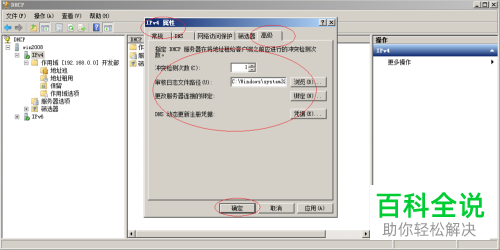
5.第五步,选择属性后会出现如图所示的\"IPv4 属性\"窗口,选择窗口中的“高级”来指定DHCP服务器在将地址租给客户端之前应进行的冲突检测次数。

-
6. 第六步,点击高级后会出现如图所示的界面,点击该界面中的\"冲突检测次数\"右侧的上、下箭头来设置DHCP服务器在将地址租给客户端之前应进行的冲突检测次数。
-
以上就是Windows server 2008设置检测DHCP地址冲突次数的方法了。


