Win7系统如何使用代理服务器上网?

方法步骤
一、 获取免费代理服务器
1.在百度搜索栏中输入“有代理”,单击第一个链接进入。

2.进入“有代理”官网后,可以看到很多类型的代理服务器,其中带有“HOT”图片的代理为当天经过验证且可用的免费代理服务器。

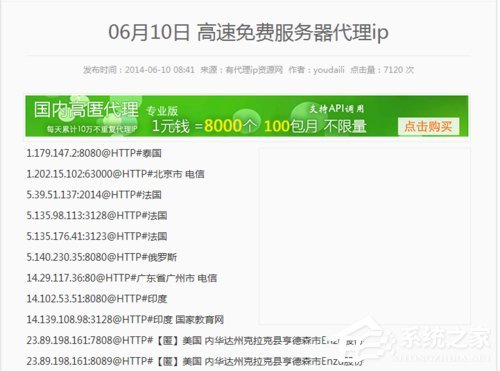
3.单击链接后可以看到有很多代理服务器,包括很多国外的代理服务器。
二、设置代理服务器
浏览器法设置代理服务器(以360浏览器为例)
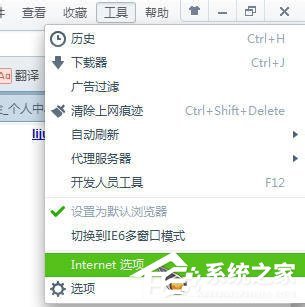
1.单击“设置”菜单下的“Internet选项”。
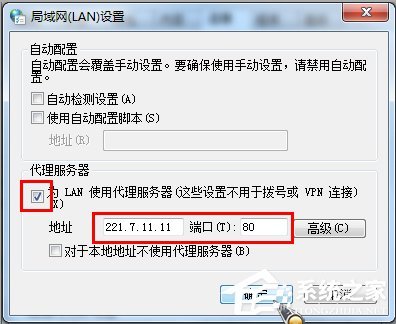
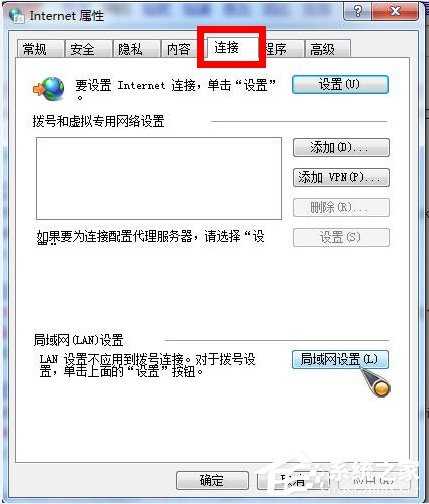
2.选择“连接”选项卡,单击下方的“局域网设置”。
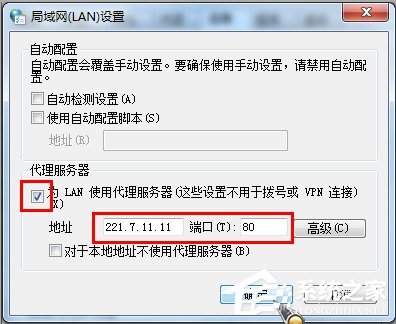
3.勾选代理服务器,设置代理服务器“地址”和“端口”号后单击“确定”即可完成设置。
注册表法设置代理服务器
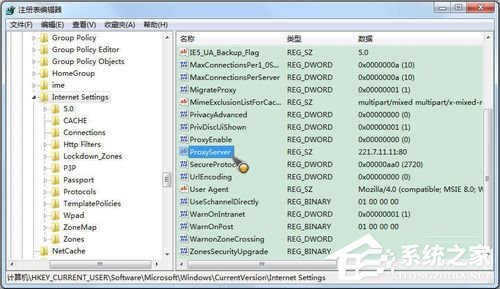
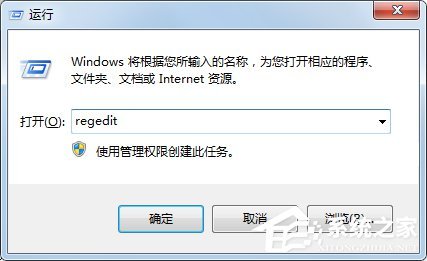
1.按快捷键“win+R”调出运行窗口,输入regedit后单击“确定”。
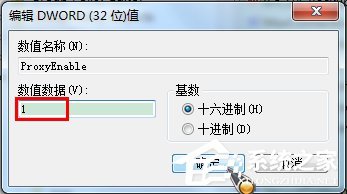
2.找到HKEY_CURRENT_USERSoftwareMicrosoftWindowsCurrentVersionInternet Settings文件夹,双击其中的“ProxyEnable”文件,将值修改为1后单击确定。
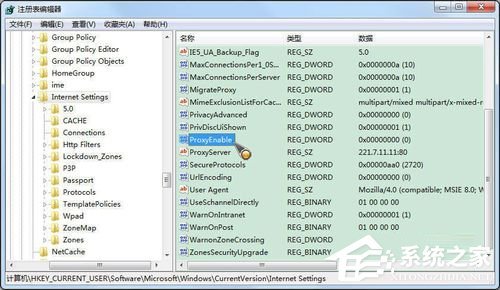
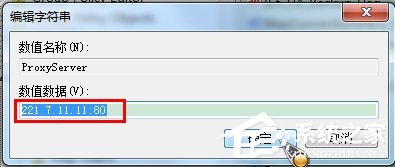
3.再双击“ProxyServer”,将值修改为“代理服务器:端口号”的格式后单击确定即可,比如“221.7.11.11:80”,如下图所示。