Excel表格是我们常用的办公软件之一,有小伙伴问Excel表格怎么对数据进行多条件排序,下面小编介绍一下。
具体如下:
-
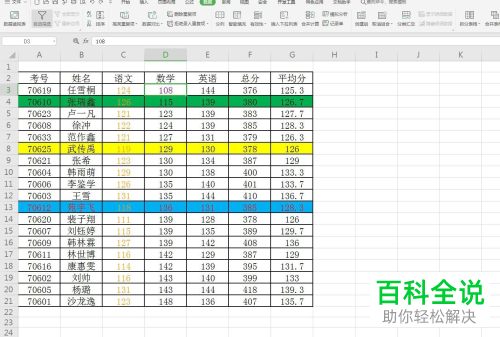
1. 打开【wps】图标,点击【新建—表格文件】,以图为例
-
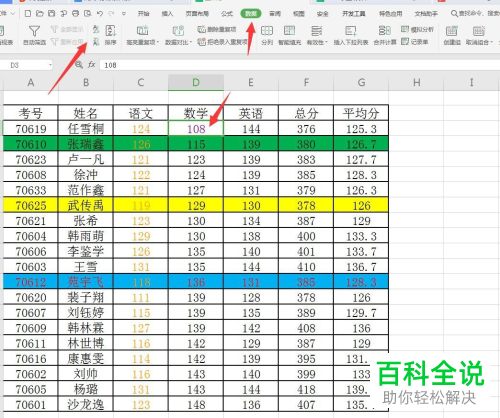
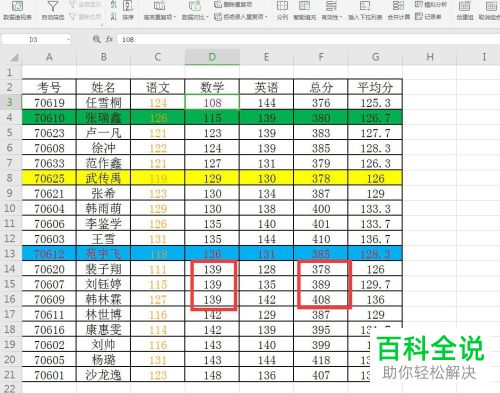
2. 然后选中要排序的单元格,点击菜单栏的【数据】下的“排列”,例如选择数学下的一个单元格,选择“升序排列”,效果如图
-
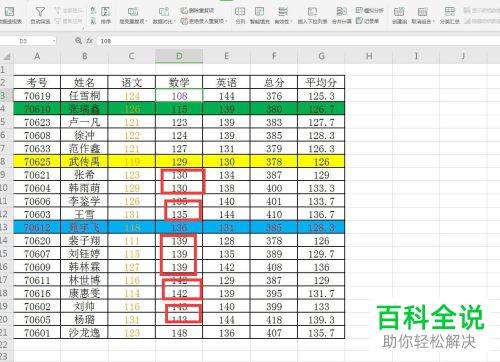
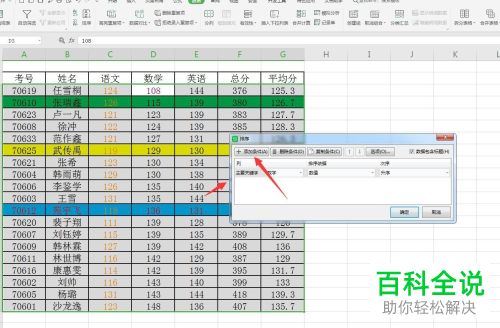
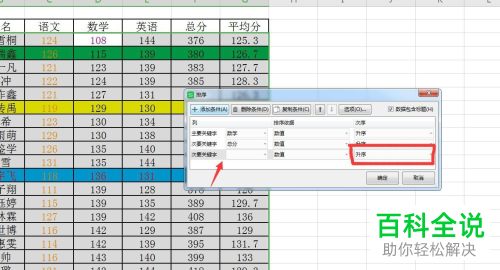
3. 排列好后,会发现有分数相同的单元格,可以点击“排序”图标,打开对话框,添加排序条件,如图所示
-
-
4.选择要再次排序的关键词和升序或者降序,例如选择“总分”进行“升序”排列,选择好后,按“确定”即可

-
5.我们也可以根据需要再次添加条件,最后效果如图
-
-
以上就是wps的Excel表格怎么设置多条件排序的办法。



