
今天,小编给大家分享设置Word软件里的索引的方法,希望对大家有所帮助。
具体如下:
-
1. 首先,请大家在自己的电脑中找到word软件,点击进入,然后打开一篇文章,小编用如图所示的例子作为示范。

-
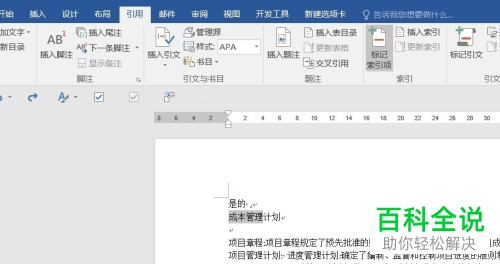
2. 第二步,大家需要将”成本管理”定义成索引项,请大家把此词选中,接着选择“标记索引项”按钮。
-
3. 第三步,屏幕中出现了如图所示的新界面,请大家点击其中的”标记”选项,接着把界面关掉就行了。
-
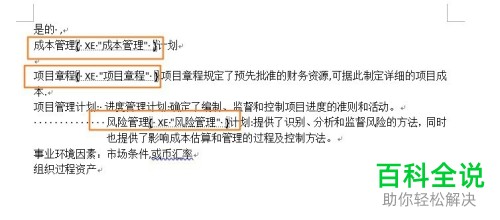
4.第四步,如图所示,请大家依次标记一下其他几个文字。
-
5. 第五步,如图所示,请大家将光标移动到填写索引处,接着点击”插入索引”,点击屏幕中的“确认”按钮。

-
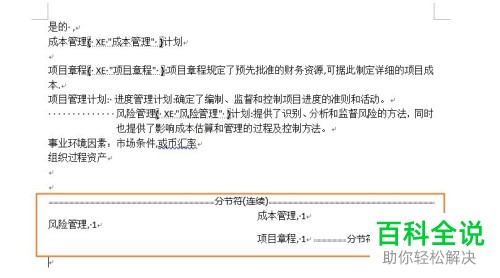
6. 最后,屏幕中出现了如图所示的索引,操作完成。
-
以上就是设置Word软件里的索引的方法。



