我们电脑上的U盘被禁用了,该怎么解除禁用呢?今天就跟大家介绍一下如何解除禁用的U盘的具体操作步骤。
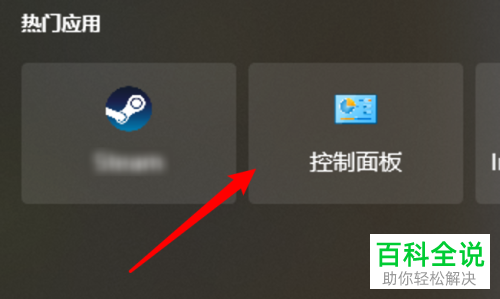
1. 首先打开电脑,找到电脑上的控制面板图标,打开。
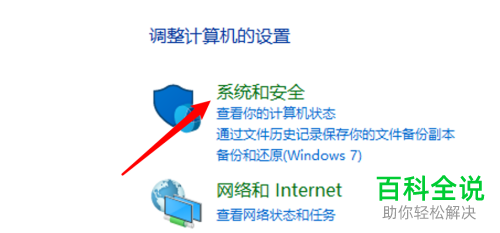
2 进入控制面板页面后,找到系统和安全选项,打开。
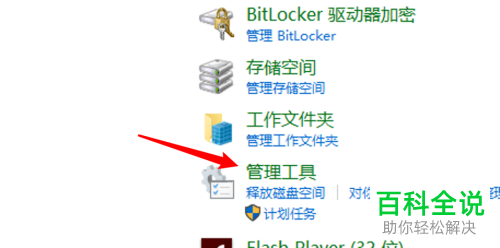
3. 在打开的系统和安全页面后,找到管理工具选项,打开。
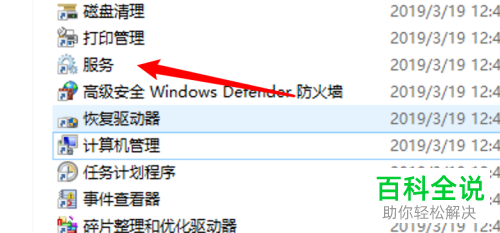
4. 如图,在打开的管理工具中,找到服务选项,打开。
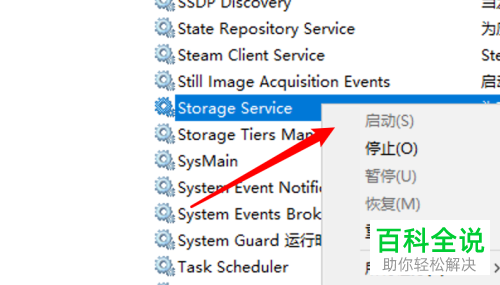
5. 如图,在打开的服务列表中,找到Storage Service服务,右键,在打开的菜单中,选择启动服务即可完成操作。
以上就是如何解除禁用的U盘的具体操作步骤。