
今天给大家介绍一下Mac苹果电脑的鼠标如何进行设置的具体操作步骤。
-
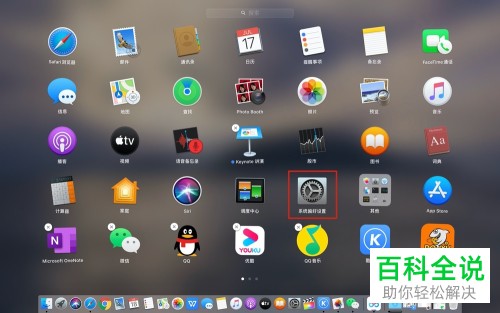
1. 首先打开电脑,进入桌面,打开『启动台』,找到『系统偏好设置』的图标,打开
-
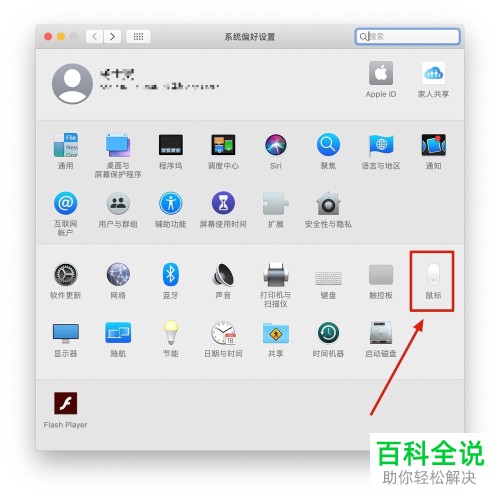
2.在打开的设置页面,找到『鼠标』图标,打开
-
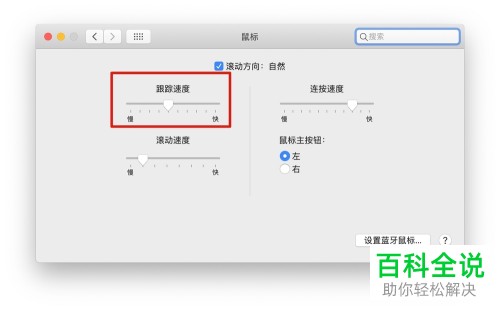
3. 如图,我们可以对鼠标的跟踪速度进行设置,左右调节按钮
-
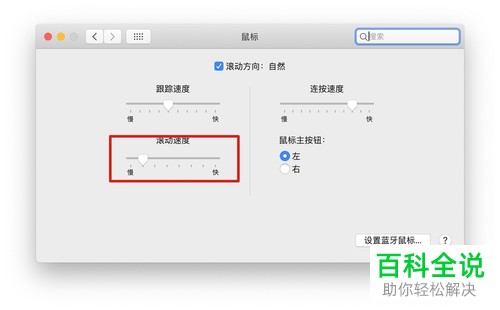
4. 下面则可以对鼠标的滚动速度进行设置,同样左右调整即可
-
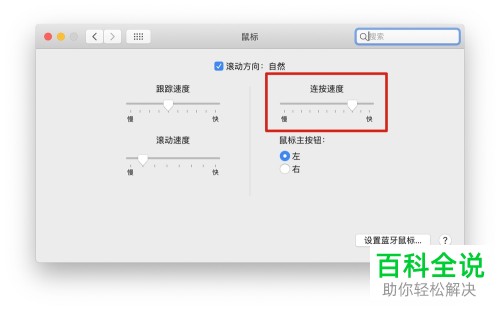
5. 在右侧,可以对鼠标的连按速度进行设置,也是通过左右滑动来调节
-
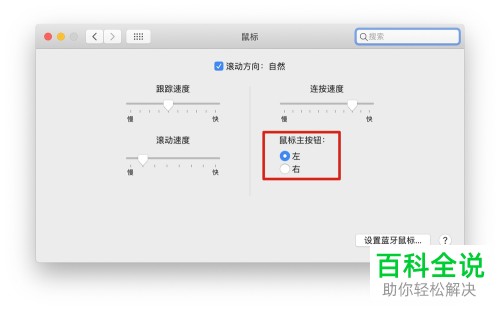
6. 然后是右侧的是鼠标主按钮的设置,一般都是设置在左键,根据自己的需要进行设置即可
-
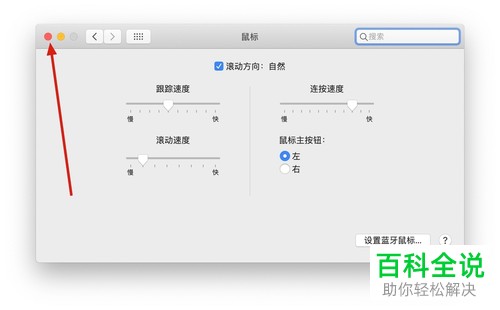
7. 设置好之后,点击左上角的关闭即可。
-
以上就是Mac苹果电脑的鼠标如何进行设置的具体操作步骤。



