
如何用PS将一张图片中的内容嵌入另一张图片
PS是现在十分常用的一款图片编辑软件,有些用户想知道如何用PS将一张图片中的内容嵌入另一张图片,接下来小编就给大家介绍一下具体的操作步骤。
具体如下:
-
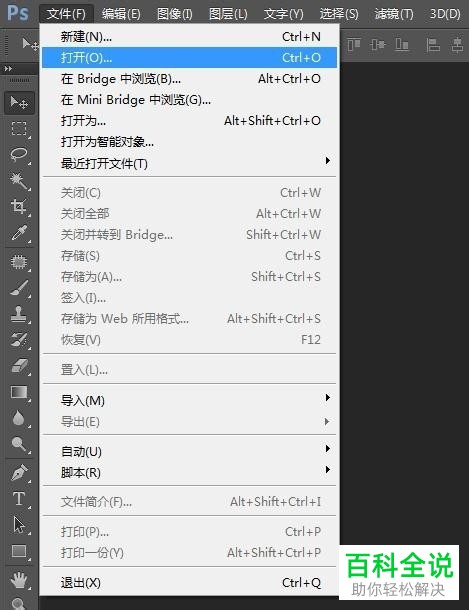
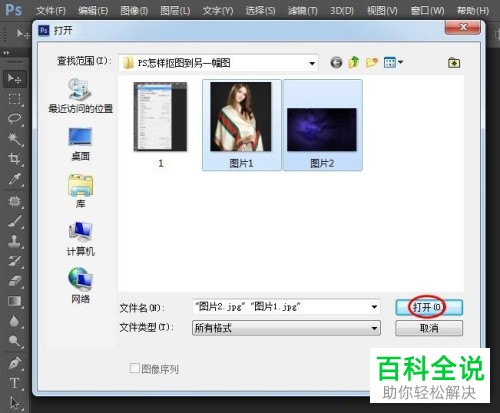
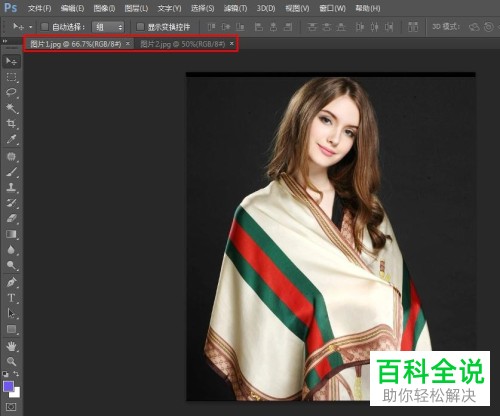
1. 首先第一步先打开电脑中的PS软件,接着根据下图所示,依次点击【文件-打开】,选择需要编辑的图片,然后点击【打开】选项。
-
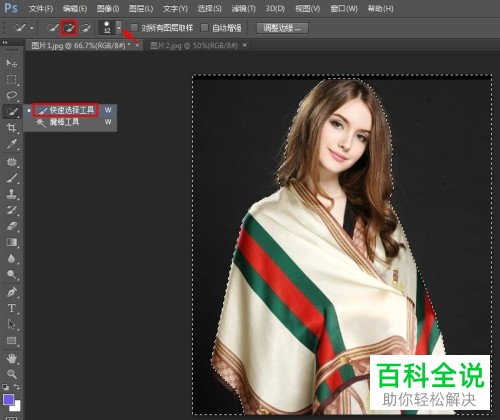
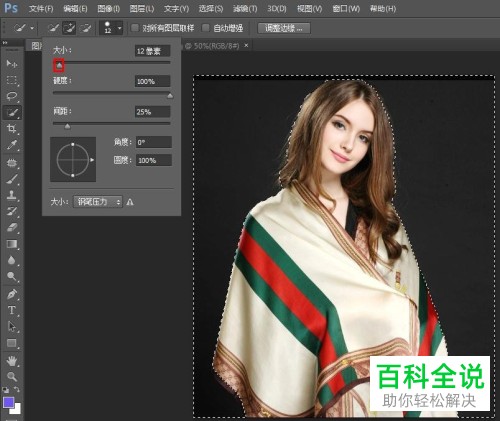
2. 第二步根据下图所示,先点击左侧【快速选择工具】,接着设置画笔大小等等,然后按照需求框选抠图区域。
-
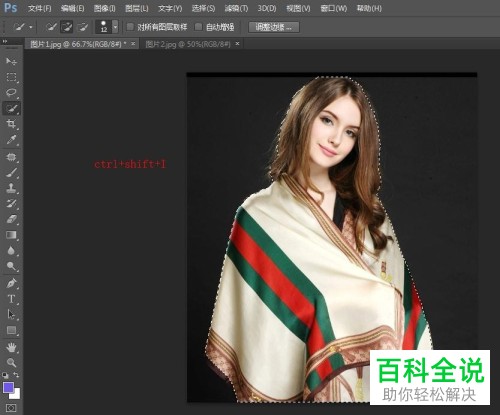
3. 第三步按下【Ctrl+Shift+I】快捷键进行反向选取,根据下图所示,成功选中图片中的人物部分。
-
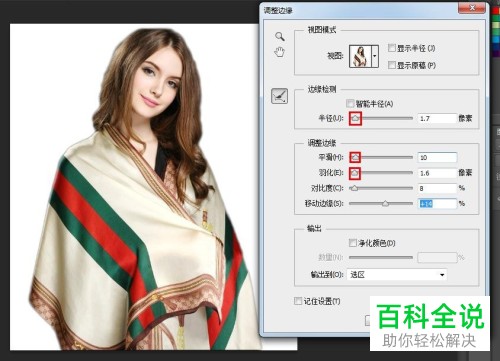
4. 第四步根据下图箭头所指,先点击【调整边缘】选项,接着在弹出的窗口中分别设置半径、平滑、羽化等参数,然后点击【确定】。

-
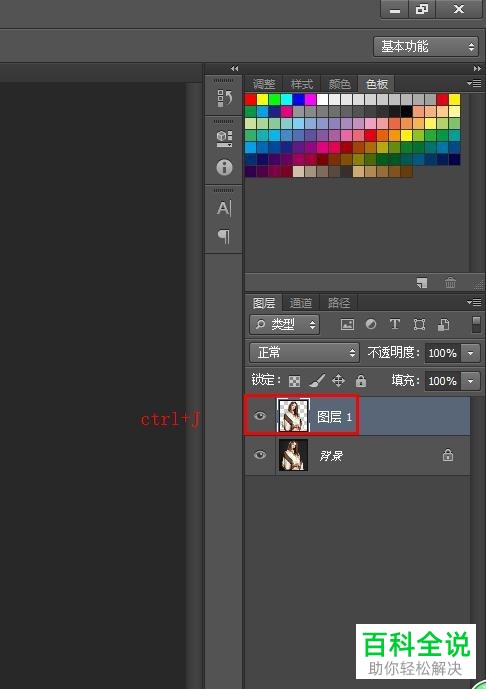
5. 第五步按下【Ctrl+J】快捷键复制图层,根据下图所示,成功将人物部分创建为新图层。
-
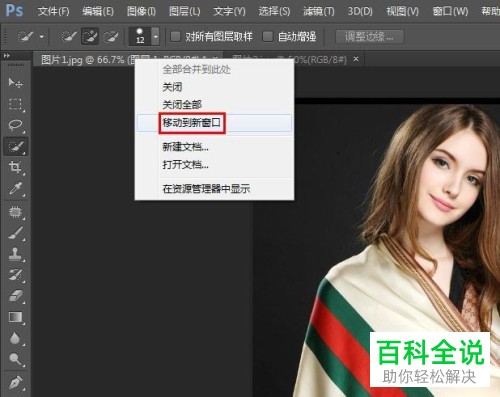
6. 第六步鼠标右键单击人物图层,在弹出的菜单栏中根据下图所示,点击【移动到新窗口】选项。
-
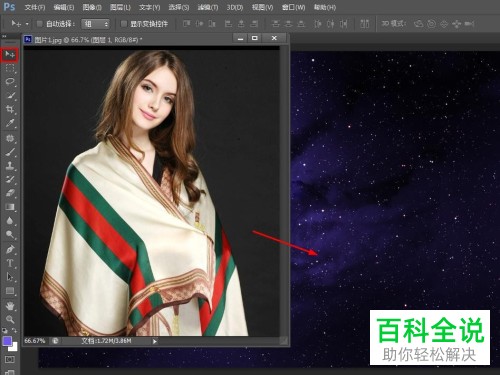
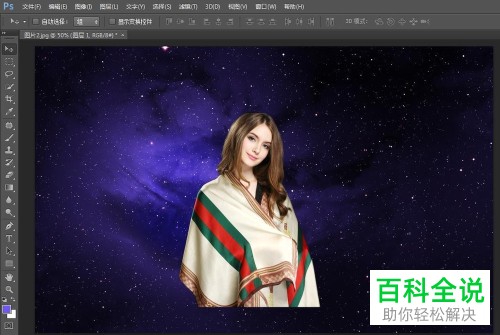
7. 第七步先点击左侧菜单栏中的【移动工具】图标,接着根据下图箭头所指,将人物图层拖动到另一图片。
-
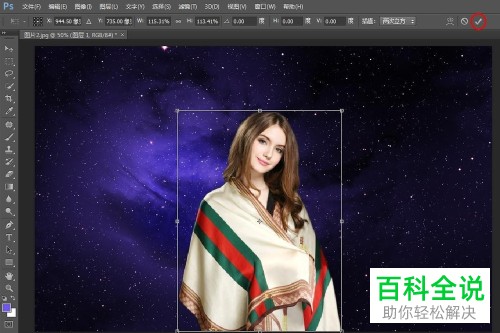
8. 第八步先按下【Ctrl+T】快捷键调整人物图层大小,接着根据下图所示,点击右上角【√】图标。
-
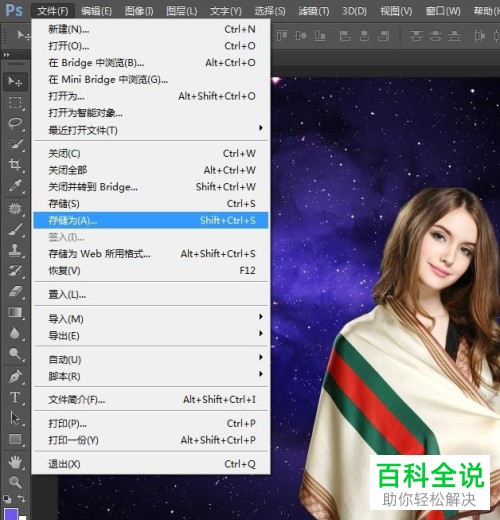
9. 第九步抠图完成后,根据下图所示,依次点击【文件-存储为】。
-
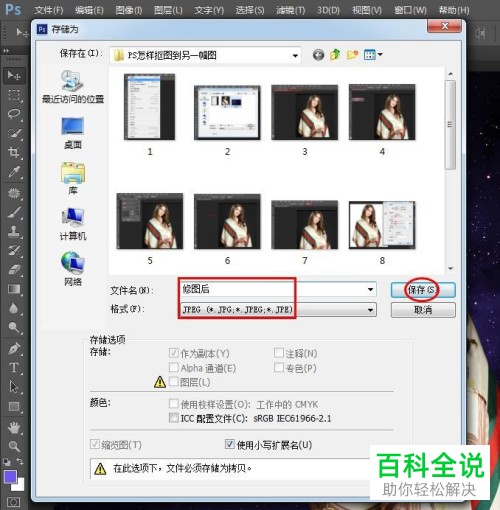
10. 第十步在弹出的窗口中,根据下图所示,先设置文件名、格式,接着点击【保存】选项。
-
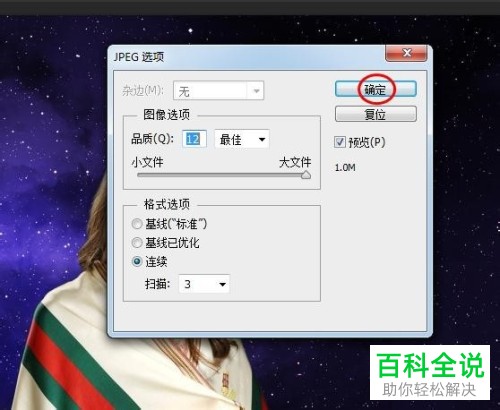
11. 最后在【JPEG选项】窗口中,先设置图像品质等等,接着根据下图所示,点击【确定】选项即可。
-
以上就是如何用PS将一张图片中的内容嵌入另一张图片的方法。


