
怎么在Excel表格中给数据进行多条件排序

我们在Excel表格中处理数据的时候,想要给其中的数据进行多条件排序,该怎么操作呢?今天就跟大家介绍一下怎么在Excel表格中给数据进行多条件排序的具体操作步骤。
-
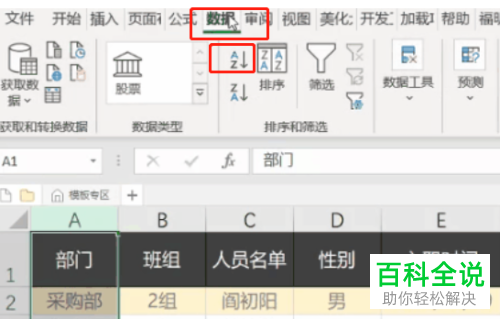
1. 如图,打开电脑上的表格,先给单列数据排序,将该列数据选中,直接点击数据菜单中的升降序即可进行简单的排序。
-
2. 如果要进行多条件排序,则将该列选中,点击数据下的排序按钮。

-
3. 如图,在弹出的排序提醒窗口中,点选上扩展选定区域,然后点击排序。

-
4. 接下来,在弹出的排序窗口中,点击添加条件的按钮。

-
5. 选择添加次要关键词,在列中选择基本工资总额为次要关键词。

-
6. 然后在后面的次序右侧点击,在菜单中,选择降序。

-
7. 最后,点击确定按钮即可完成排序。

-
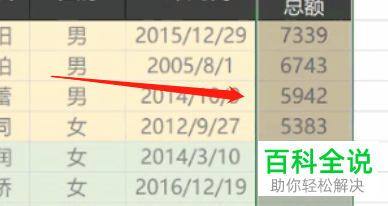
8. 如图,就是最后的排序效果。
-
以上就是怎么在Excel表格中给数据进行多条件排序的具体操作步骤。


