
如何使用光影魔术手进行图片边框的批量添加

当我们想要使用电脑为图片批量添加边框的时候,可以利用光影魔术手应用来完成该操作,具体应如何设置呢?接下来就由小编来告诉大家。
具体如下:
-
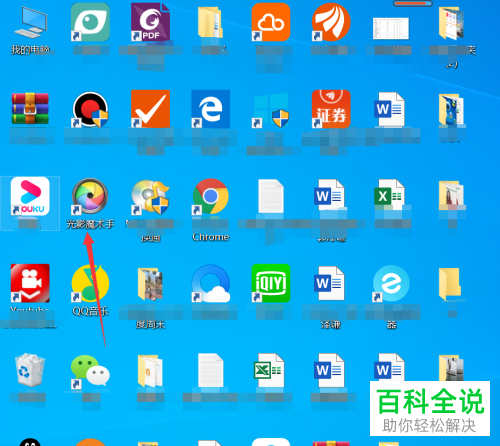
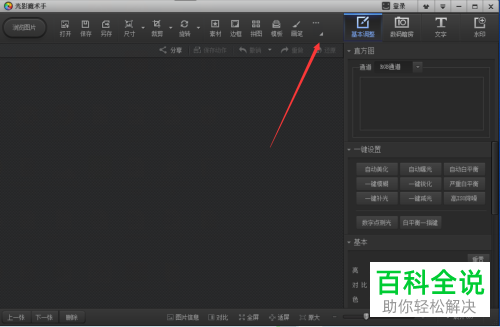
1.第一步,打开电脑并在桌面找到光影魔术手图标,双击打开进入应用主页后,点击上方的箭头图标,即图二箭头所指处。
-
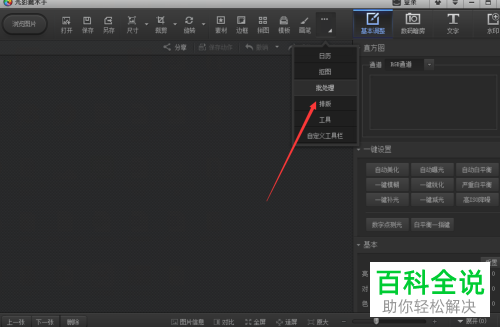
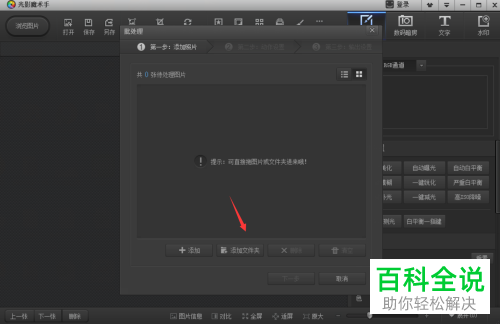
2. 第二步,在下方弹出的选项卡中点击批处理选项,然后在弹出的批处理窗口中,点击下方的添加文件夹按钮。
-
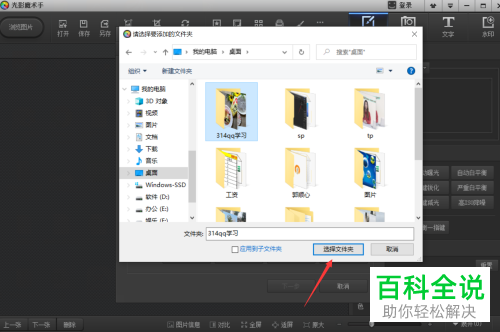
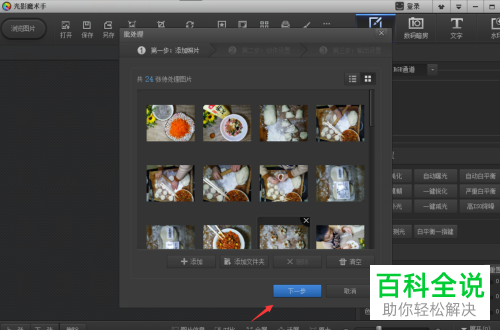
3. 第三步,在弹出的文件夹窗口中,选择想要处理的图片文件夹,然后点击下方的选择文件夹按钮,文件夹选择完成后点击下一步。
-
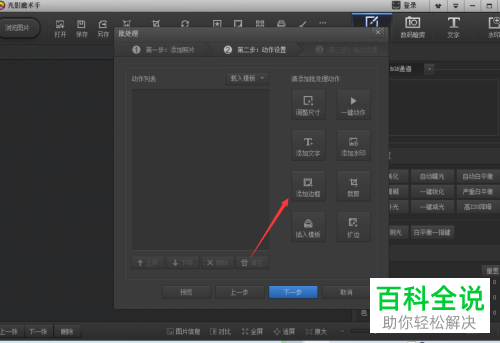
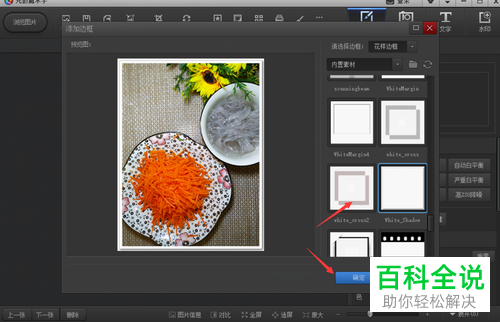
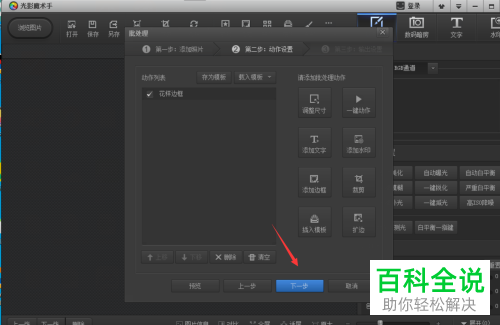
4. 第四步,选择添加边框按钮,然后选择自己喜欢的边框,并点击确定。
-
5. 第五步,点击窗口下方的下一步按钮。
-
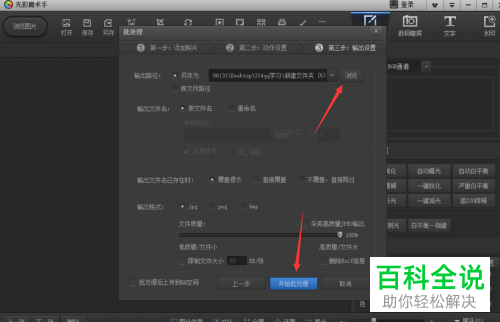
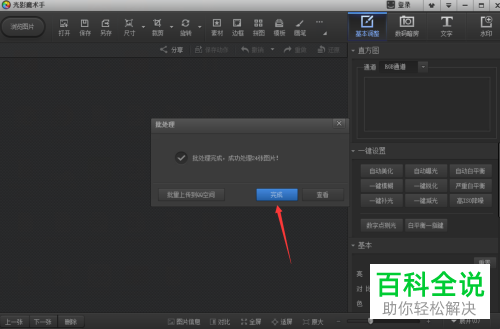
6. 第六步,需要选择图片的保存位置,点击右上方的浏览按钮,然后选择合适的位置,随后点击开始批处理按钮,处理完成后点击确定即可。
-
以上就是小编为大家带来的使用光影魔术手为图片批量添加边框的方法。


