
Word2013版设置上标以及输入平方怎样做?

我们在使用Word文档2013版的时候,我们如何给文字进行上标呢?今天的教程希望可以帮助到你们。
具体如下:
-
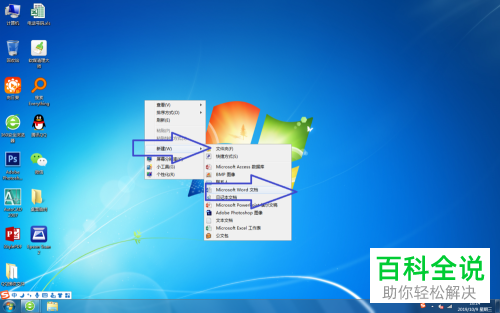
1. 第一步,我们需要在电脑主界面右击鼠标,然后在弹出的菜单选项中点击选择“新建”接着继续点击“Microsoft word 文档”,
-
2. 第二步,我们新建完成后,给这个文档进行命名,然后点击一下电脑空白桌面即可,

-
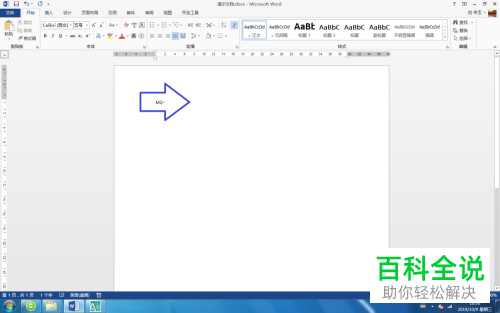
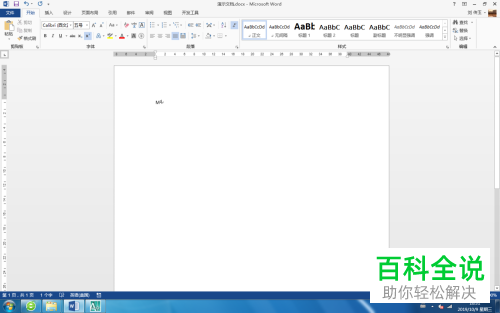
3. 之后,我们点击打开此文档然后随便输入一些文字方便我们演示,
-
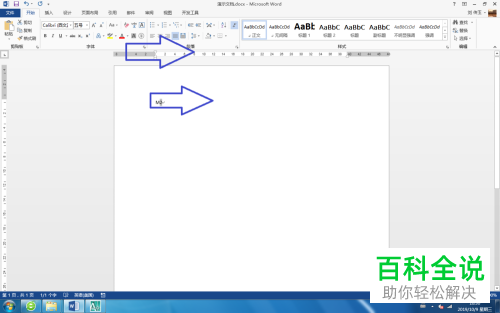
4. 第四步,我们需要选中我们需要设置上标的数字,然后点击字体后面的“更多”功能选项按钮,
-
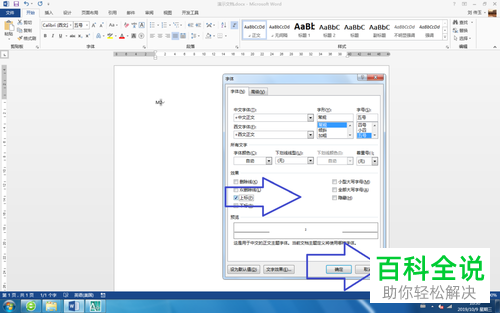
5. 这时,我们在弹出的窗口中需要点击选择“上标”并点击“确定”即可,
-
6. 如图所示我们即可发现我们已经成功设置上标了。
-
以上便是小编给你们带来的如何在Excel中给内容设置上标的方法介绍,希望可以帮助到你们。


