
大家在使用CAD 的时候有没有遇到过问题呢?今天小编就告诉大家电脑CAD中怎么直接加载好小插件。
具体如下:
-
1. 首先我们需要在电脑中安装并下载好CAD。

-
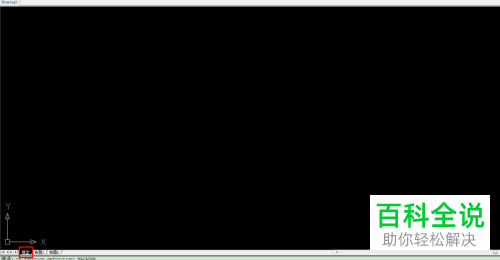
2. 当下载完成之后我们双击打开。
-
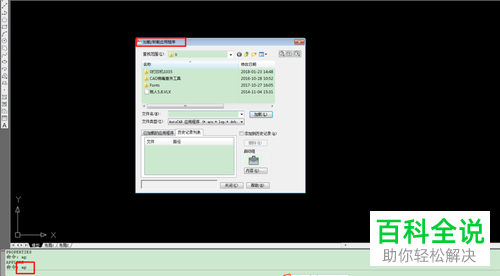
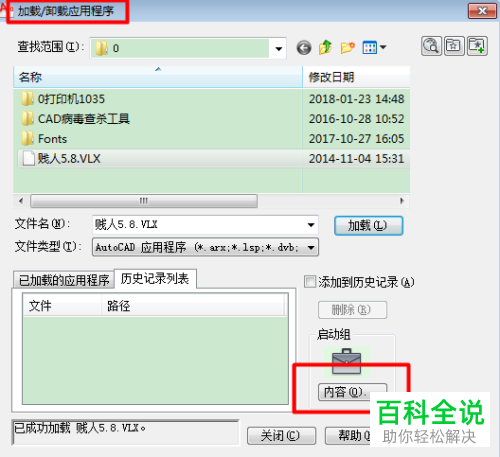
3. 进入主界面之后我们打开命令窗口,输入AP,输入好之后点击回车选项,

-
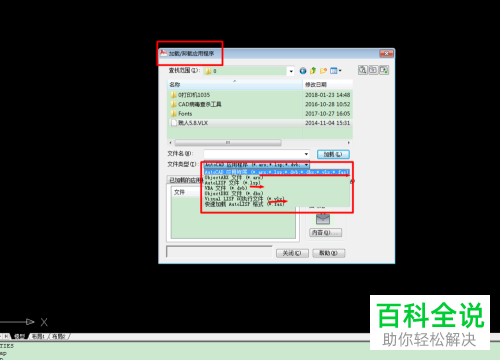
4. 然后我们下拉文件类型更改后缀,
-
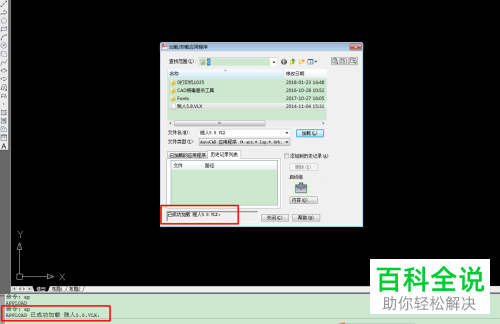
5. 然后我们可以点击“加载”或者“直接双击小插件”的其中一个。
-
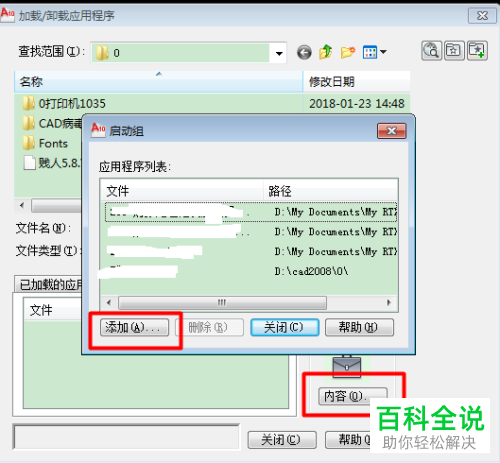
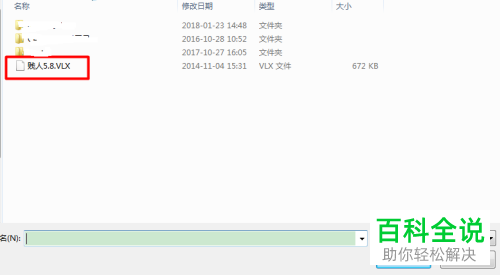
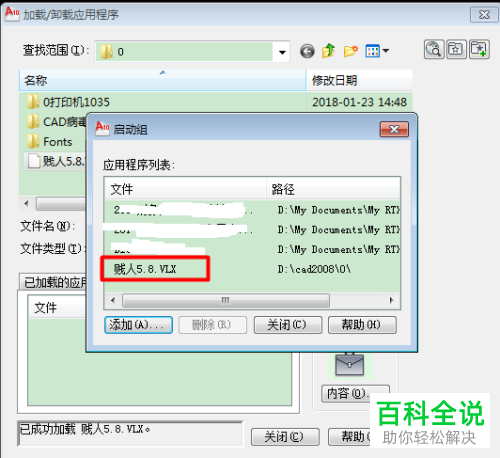
6.如果我们每次打开CAD都需要重新加载小插件,我们可以点击“内容“选项,点击之后在弹出的窗口中点击“加载”,然后再点击“选择需要加载的小插件“。
-
以上就是电脑CAD中直接加载好小插件的方法。



