
怎么给Excel表格中的部分数字设置显示星号的加密方式

我们在Excel表格中输入手机号码或者身份证号码的时候,想要给其中的部分数字设置星号的加密方式,以防泄露隐私,该怎么操作呢?今天就跟大家介绍一下怎么给Excel表格中的部分数字设置显示星号的加密方式的具体操作步骤。
-
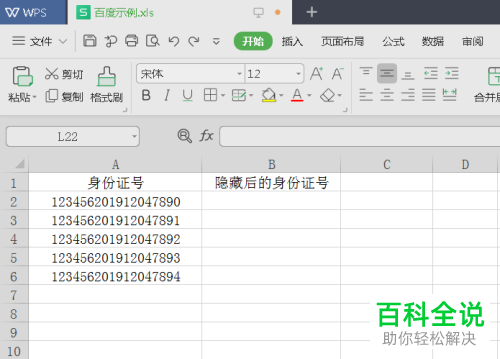
1. 如图,打开想要编辑的Excel表格,将身份证信息输入表格中。(身份证为18位数字)
-
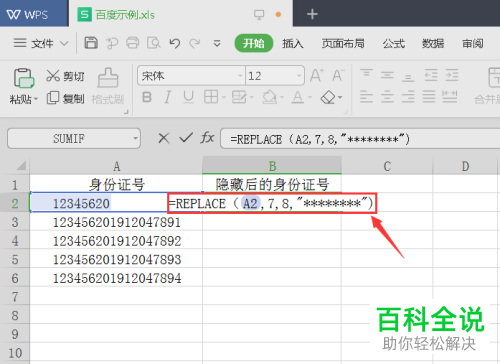
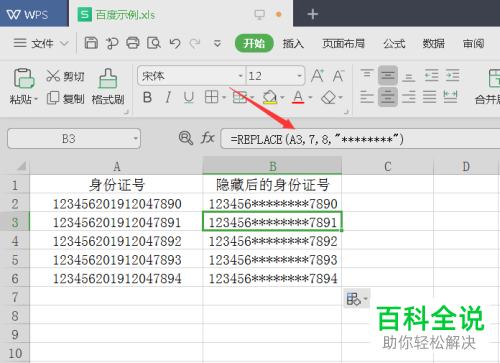
2. 然后将鼠标定位在相应的单元格中,输入公式=REPLACE(A2,7,8,\"********\")。(代表的是将第7-14位即生日的数字信息隐藏)
-
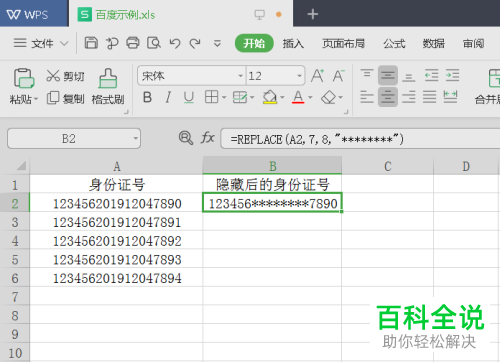
3. 输入之后,回车,如图,单元格中的数字就变成星号了。
-
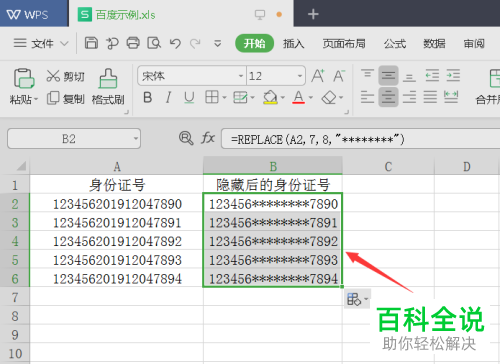
4. 接下来,将公式向下进行填充,就可以将所有身份证号码设置隐藏部分数据了。
-
5. 在下方选中想要查看的单元格,如图,上方的公式也是随之变化的。
-
以上就是怎么给Excel表格中的部分数字设置显示星号的加密方式的具体操作步骤。


