
怎么给筛选后的Excel表格进行自动编号排序

我们在给Excel表格筛选数据后,会出现数据排序不连续的情况,想要设置为连续的排序,该怎么操作呢?今天就跟大家介绍一下怎么给筛选后的Excel表格进行自动编号排序的具体操作步骤。
-
1. 如图,在打开的表格中,数据筛选后,可以看到序号显示不连续了。

-
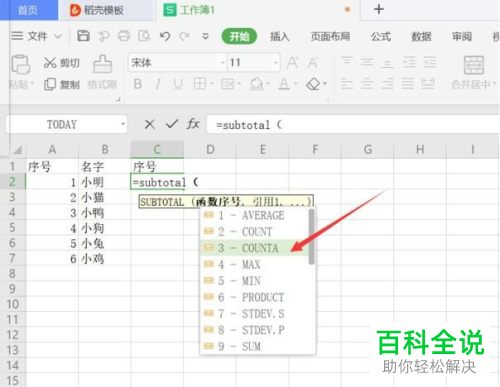
2. 在数据右侧新建一个序号列,在下面的单元格输入“=subtotal(”,接下来,在打开的下拉菜单中选择第三个选项。
-
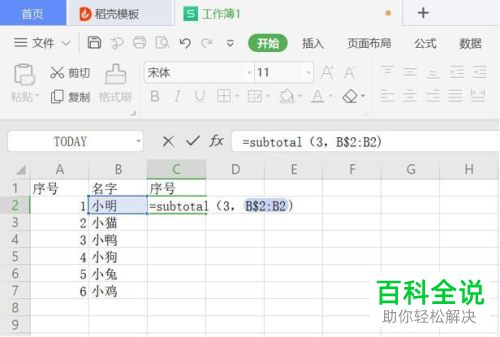
3. 接下来,将完整公式输入“=subtotal(3,B$2:B2)”。
-
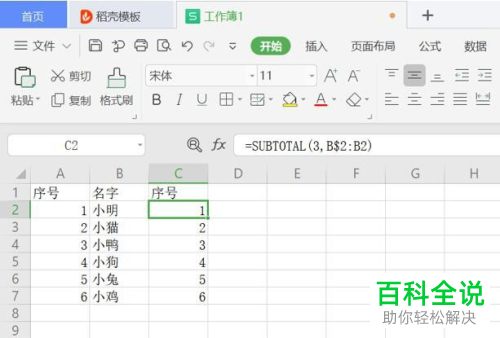
4. 按键盘上的enter键,然后向下填充,进行排序。
-
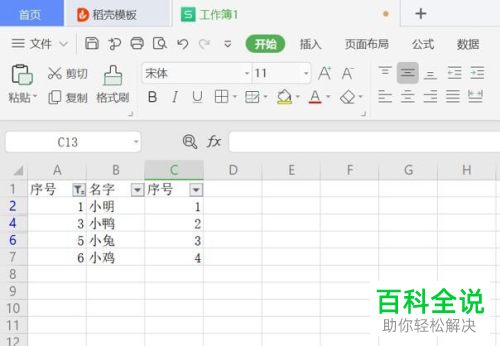
5. 这样,我们再进行筛选排序,就是连续的序号了。
-
以上就是怎么给筛选后的Excel表格进行自动编号排序的具体操作步骤。


