
苹果iPhone手机的虚拟home键如何设置

我们在使用iPhone手机的时候,通常会调出桌面小白点,然后将一些常用功能设置进去,调用起来就比较方便,今天就跟大家介绍一下苹果iPhone手机的虚拟home键如何设置的具体操作步骤。
-
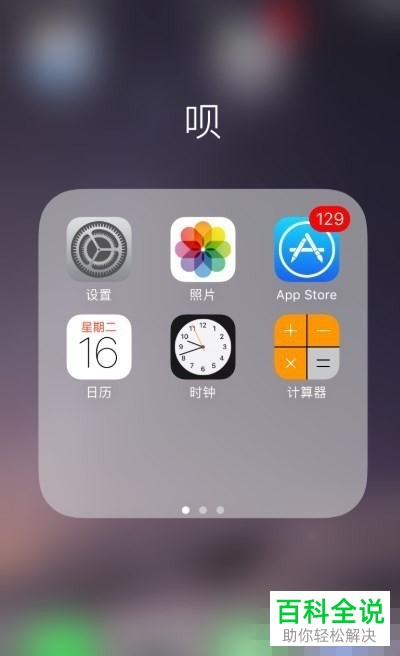
1. 解锁手机后,找到设置图标,点击进入:
-
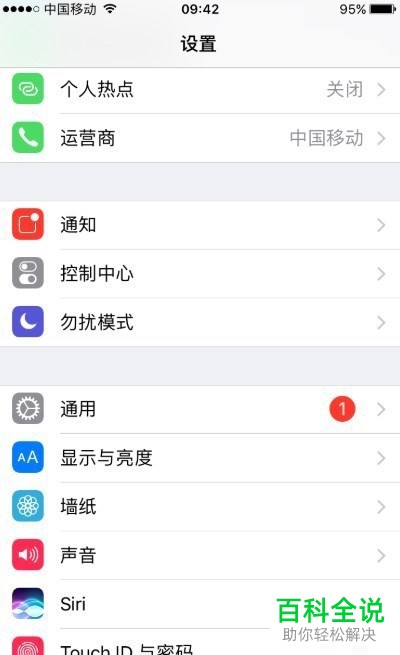
2. 然后找到设置页面中的通用选项,打开:
-
3. 接着点击通用页面下的辅助功能选项:

-
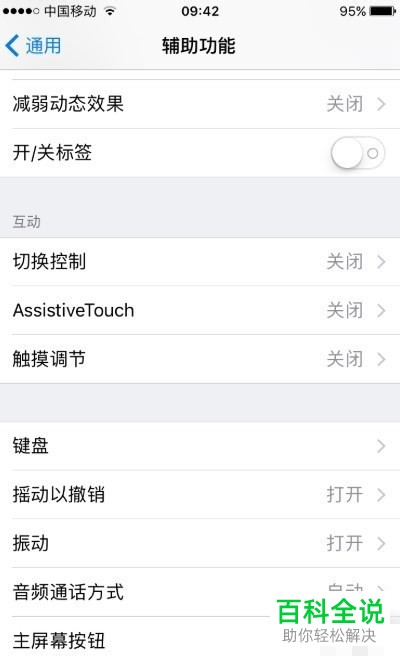
4. 如图,在辅助功能页面,点击AssistiveTouch选项,右侧显示关闭状态。
-
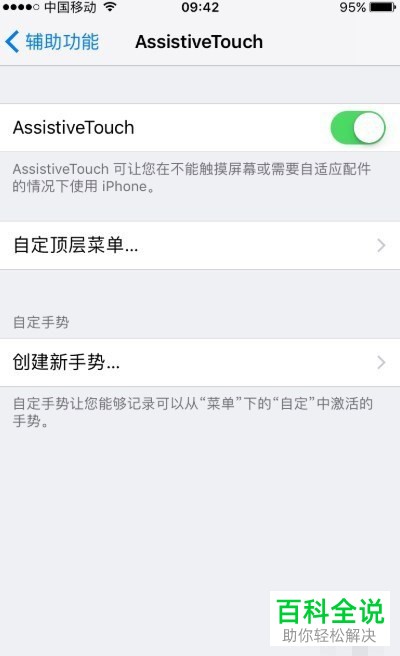
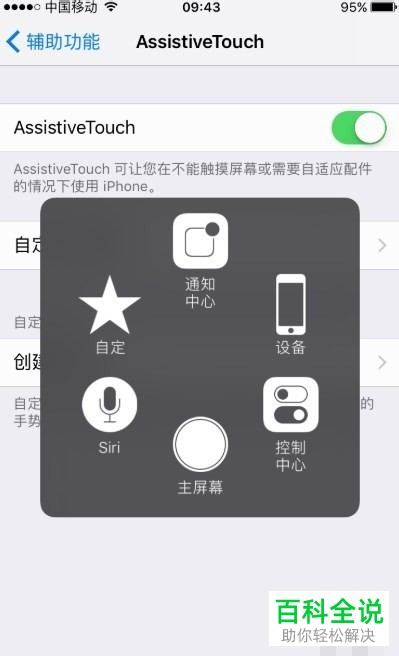
5. 进入AssistiveTouch页面,将右侧的开关打开,这样在我们手机的桌屏幕上就会显示出小白点了。
-
6. 点击小白点,如图,下面的主屏幕就是虚拟home键图标,点击它,和按HOME键的效果是一样的。
-
以上就是苹果iPhone手机的虚拟home键如何设置的具体操作步骤。


