
Word中怎样按姓氏姓氏排列名单使用技巧

打开word程序. 如果没有按照 请下载\"WPS Office 2012 个人版\"

新建word文档.
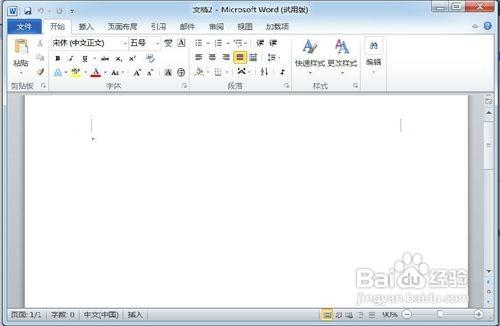
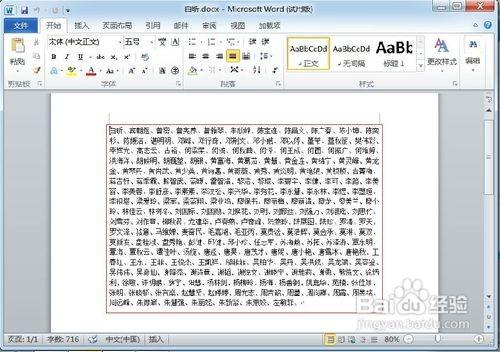
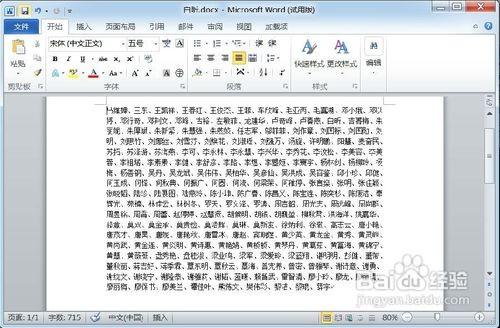
把名单复制到word新建文档中.
(可以看出,目前这个名单的排列方式是按拼音排列的,下面我们操作,使之按笔划排列)
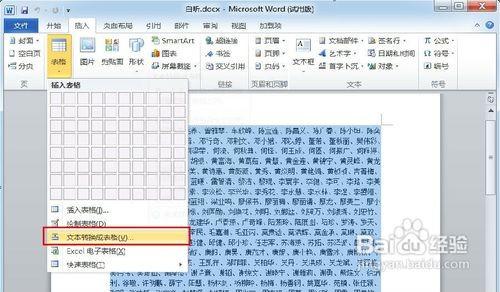
全选人员名单,选择插入菜单中表格菜单项,选择文本转换成表格.
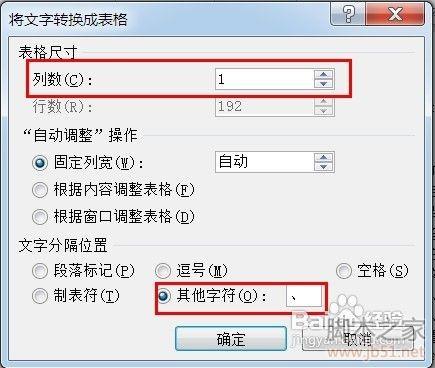
设置转换成表格时的列数为1列.文字分隔位置项中设置其它字符为 、
转换完成,出现如下格式。
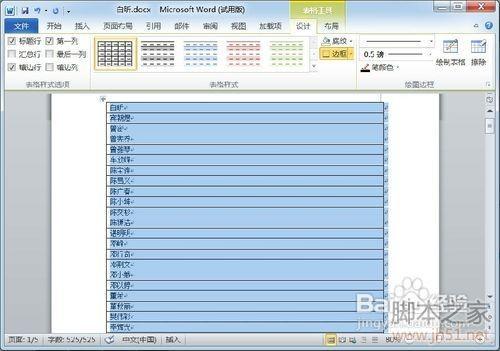
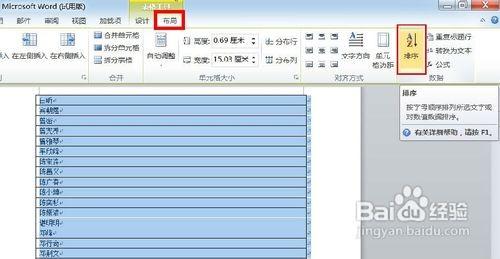
全选表格,选择布局菜单项目中排序菜单。
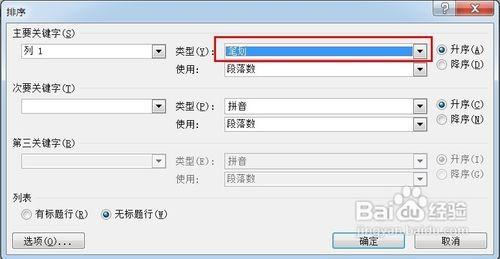
设置排序参数,如图,类型设置为 笔划。
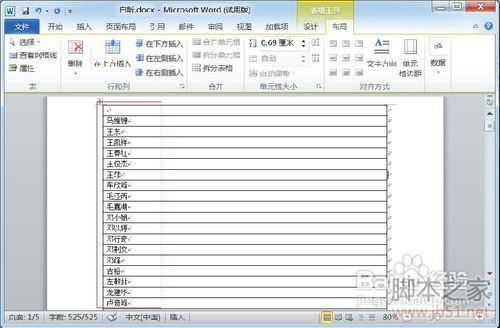
排序完成,出现如下图界面。
可以看到,此时的人员名单已经是按笔划进行排列的了,下面我们进行操作,把文本格式进行转换。
全选表格,选择布局菜单项目中的转成文本项。
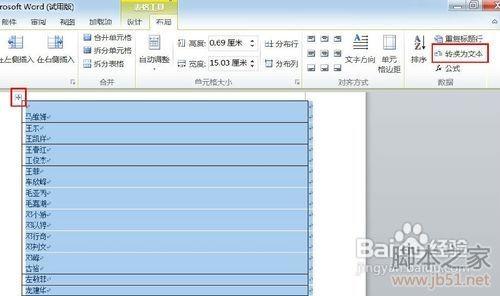
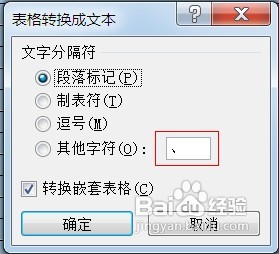
设置表格转换成文本时的参数,如图设置。
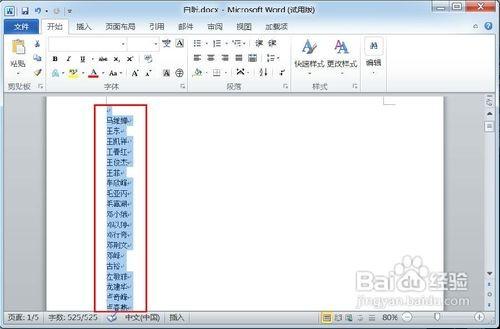
表格转换为文本格式,如下图。
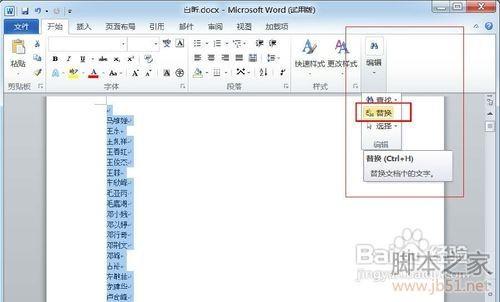
全选文本,选择开始菜单项中的替换菜单。
设置替换的内容为: ^p 替换为 、
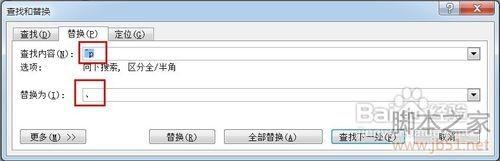
全部替换。
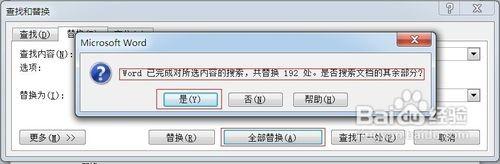
替换完成后,关闭查找和替换对话框。
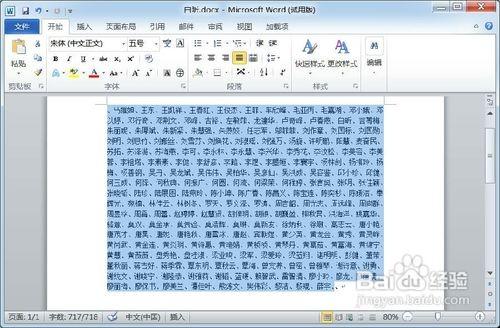
删除多余字符,如图中删除多余的、
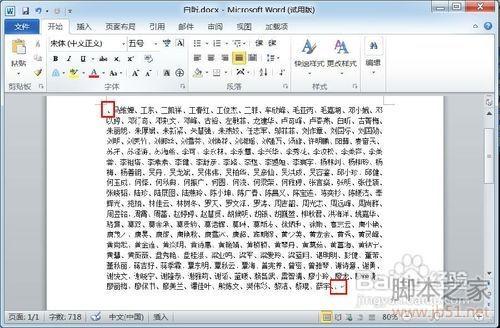
排列完成。
此时的人员名单是已经按照姓氏笔划进行排列的了,设置成功。
 注意事项
注意事项
此操作是在office word2010 版本下进行的,其它版本的word 可参照本方法。
设置替换的内容时^p 一定要为英文小写格式。


