
360安全卫士怎么使用360弹窗过滤?

想要使用360弹窗过滤,该怎么安装使用呢?下面我们就来看看详细的教程,请看下文详细介绍。
一、打开弹窗过滤
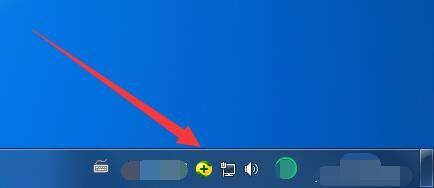
1、双击任务栏上的图标,打开软件。
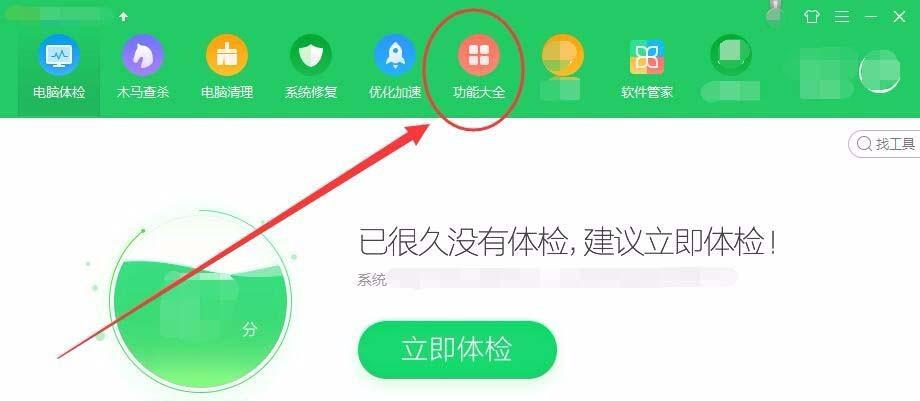
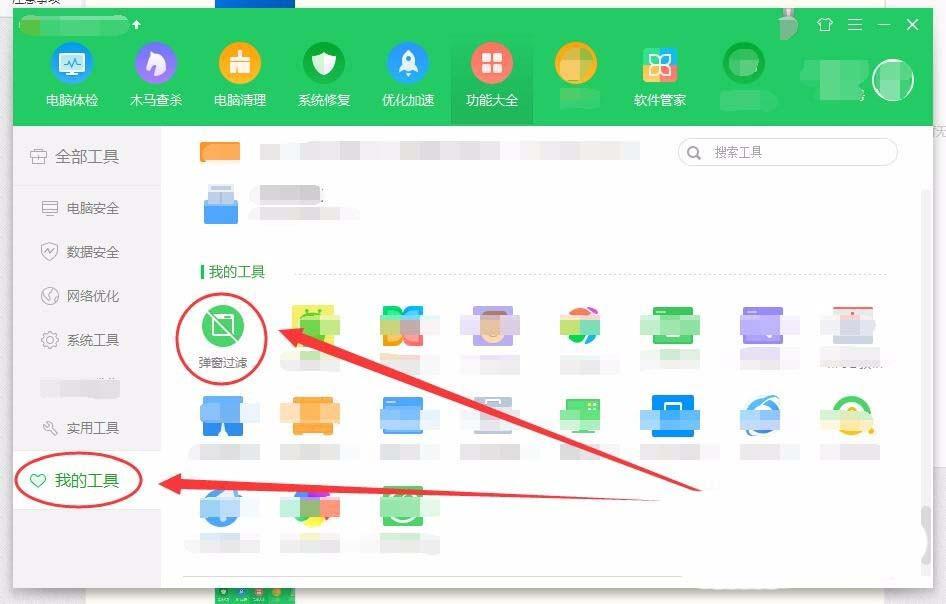
2、软件窗口中,单击功能大全选项。
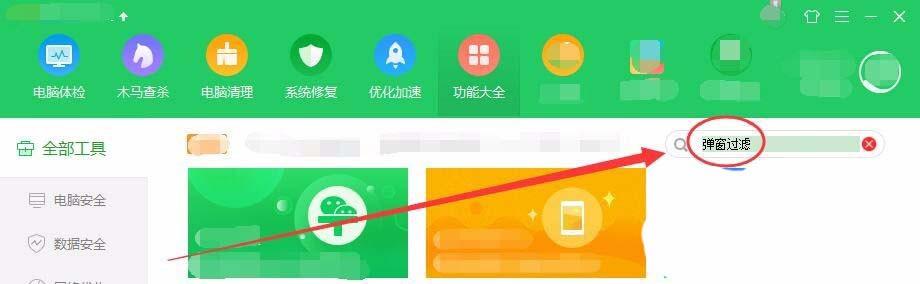
方法一:搜索栏输入弹窗过滤,确定搜索。
方法二:单击我的工具,选择弹窗过滤。
二、选择过滤的软件
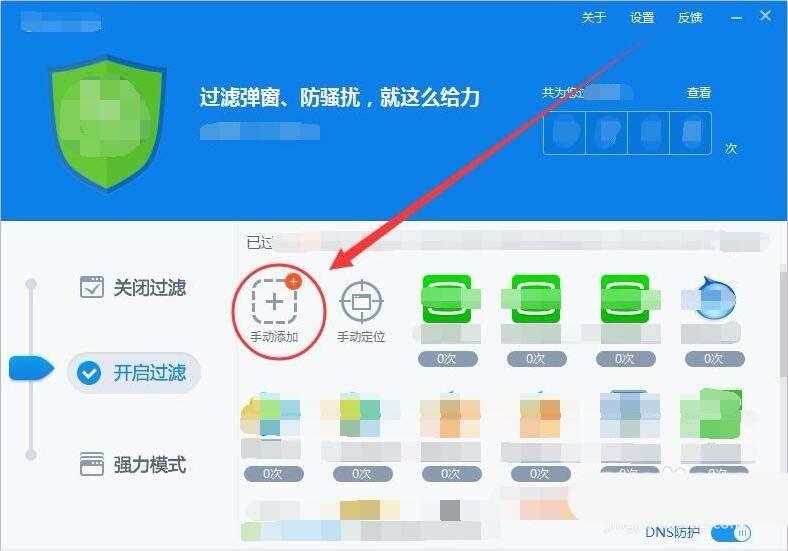
1、过滤窗口中,单击手动添加按钮。
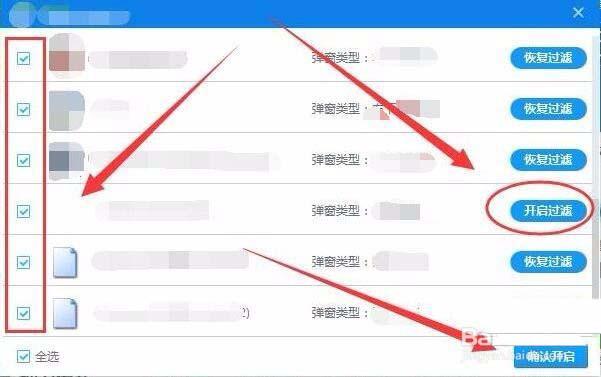
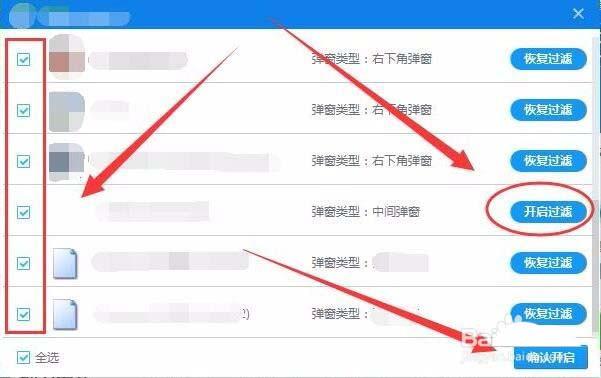
2、管理窗口中,我们可以单独开启过滤,也可以选择多个软件,批量确认开启。
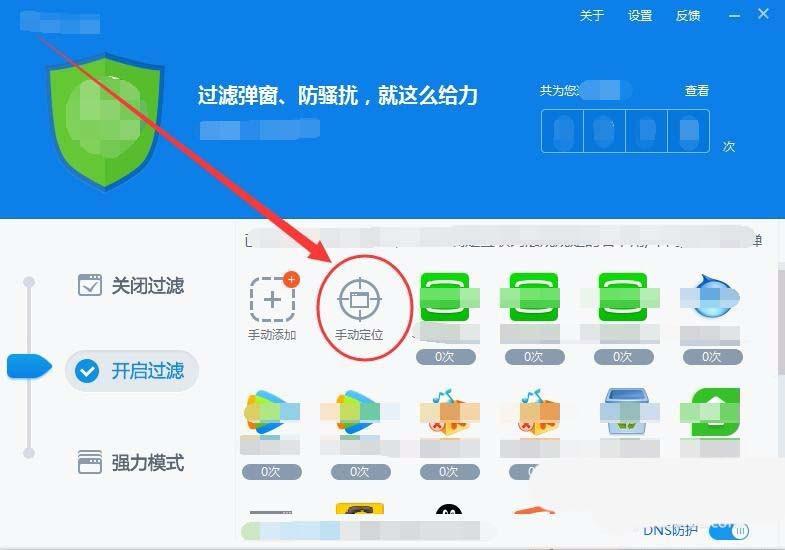
3、单击手动定位按钮后,用鼠标单击要过滤的弹窗,即可添加过滤。
三、取消过滤
1、单击要取消过滤的软件,如下图所示。
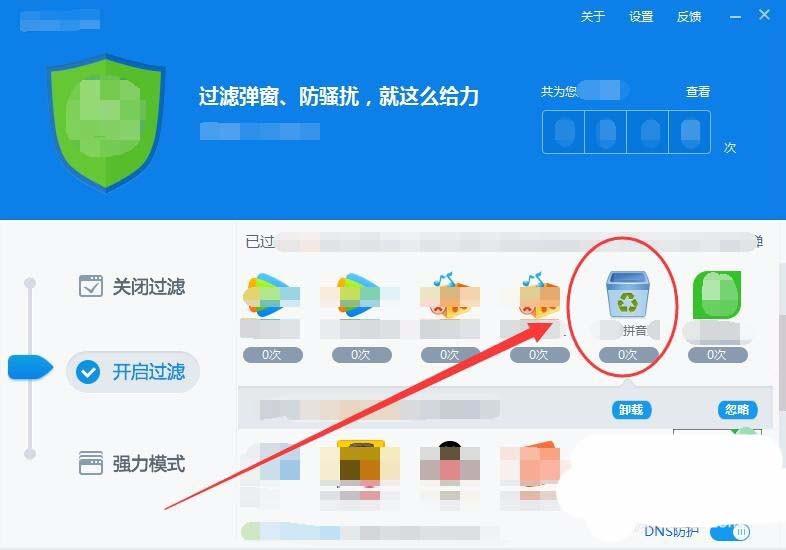
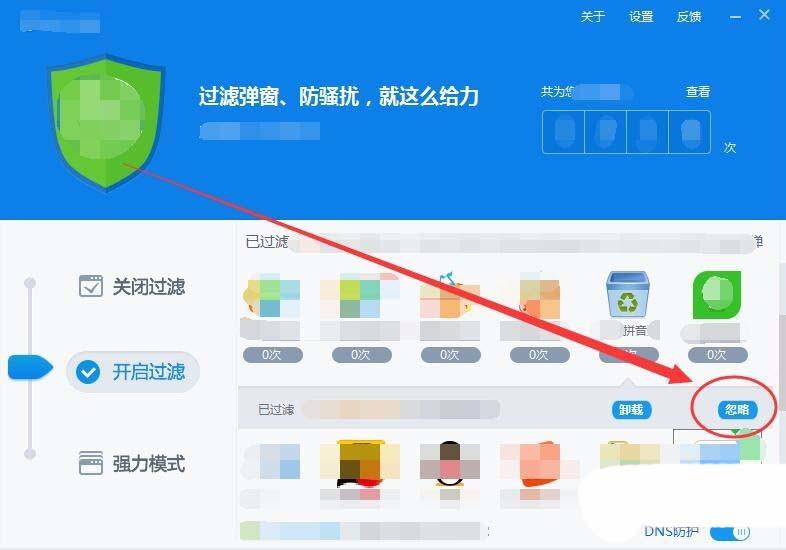
2、单击下方出现的忽略按钮,即可取消过滤。
四、软件设置
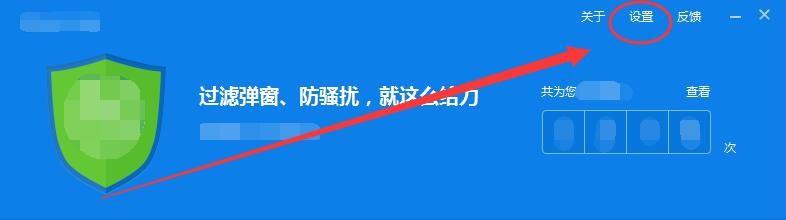
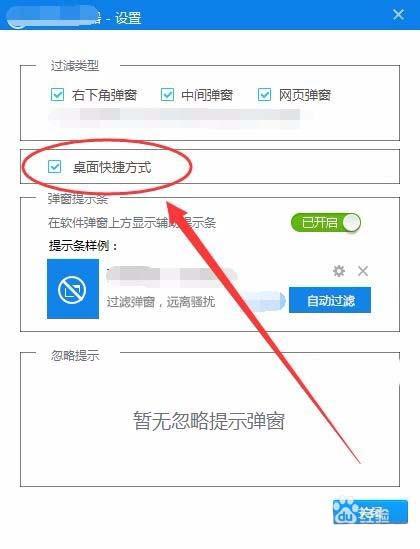
1、单击窗口中上方的设置按钮,如下图所示。
2、设置窗口上方的过滤类型,可以设置过滤右下角、中间弹窗和网页弹窗。
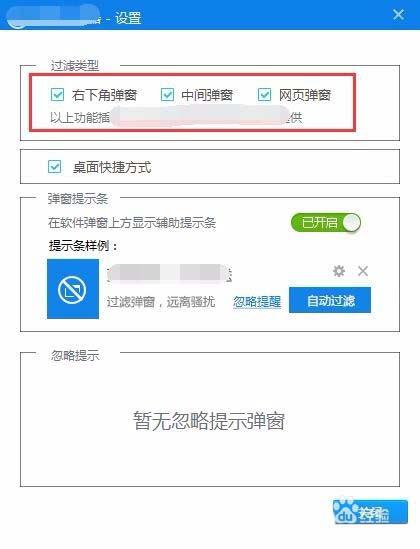
3、选择桌面快捷方式图标,会在桌面添加快捷方式。
4、回到电脑桌面,可以看到多了快捷方式。

五、查看过滤
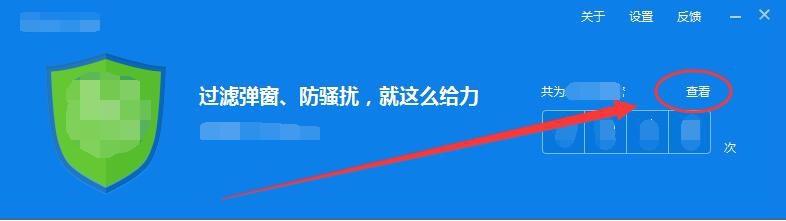
1、回到主界面,选择查看选项。
2、选择全部弹窗,可以查看过滤的所有弹窗。
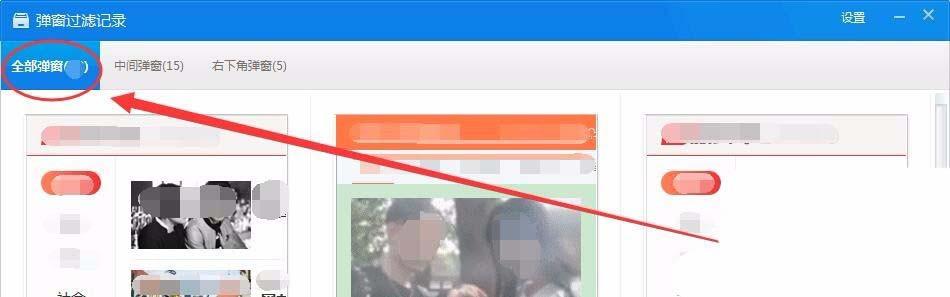
3、单击中间弹窗和右下角弹窗,可以查看相应的过滤弹窗。

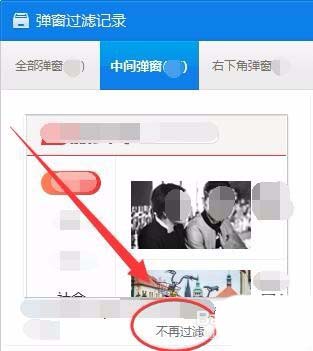
4、单击每个弹窗下的不再过滤选项,就可以快速取消该软件的弹窗过滤。
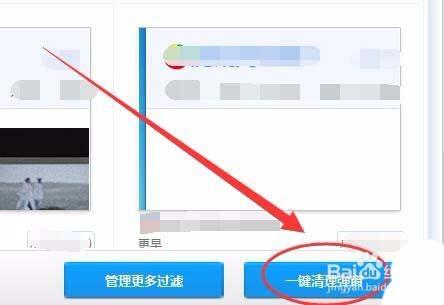
5、单击窗口下方的一键清理弹窗按钮,可以将弹窗记录清除。
以上就是360安全卫士使用360弹窗过滤的教程,希望大家喜欢,请继续关注我们。


