
怎么在Windows10不重装系统的情况下直接分区

有的小伙伴在使用Windows10系统的电脑时,为了方便使用电脑,因此想要在不重装系统的情况下直接分区,但是却不知道如何分区,那么小编就来为大家介绍一下吧。
具体如下:
-
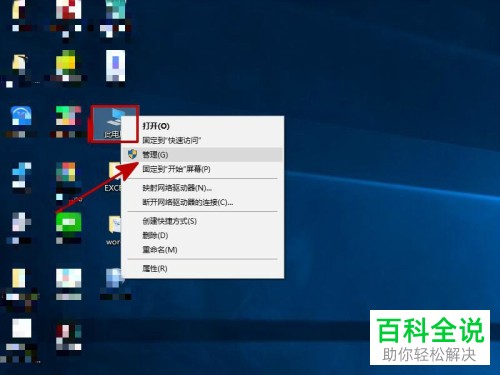
1. 第一步,右击此电脑图标,接着点击弹出窗口中的管理选项。
-
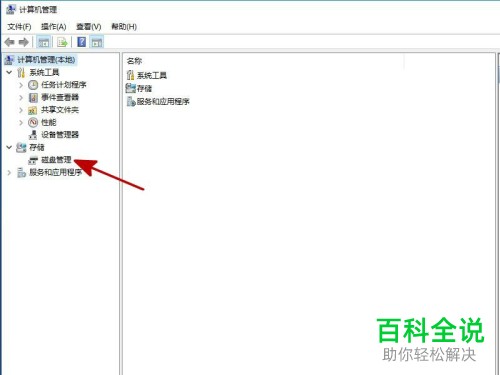
2.第二步,来到下图所示的管理页面后,点击页面左侧的磁盘管理选项。
-
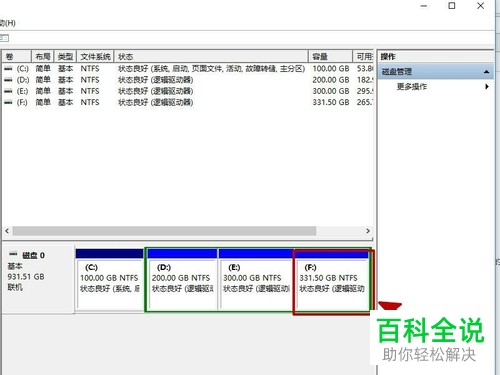
3. 第三步,在下图所示的页面中,右击想要分割的磁盘。
-
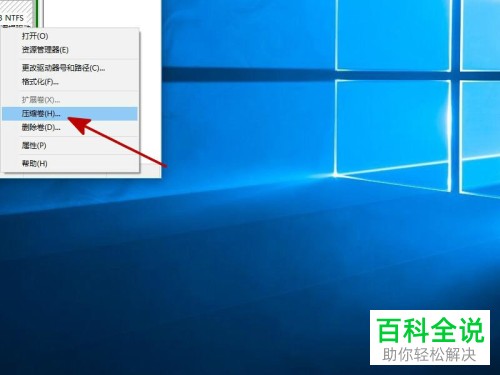
4. 第四步,我们可以看到如下图所示的弹出窗口,点击箭头所指的压缩卷选项。
-
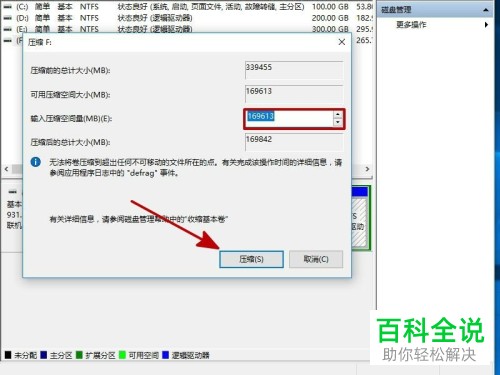
5. 第五步,来到下图所示的压缩页面后,输入想要分割磁盘的具体数值,记住千万不能超过总空间大小,接着点击右下角的压缩选项。
-
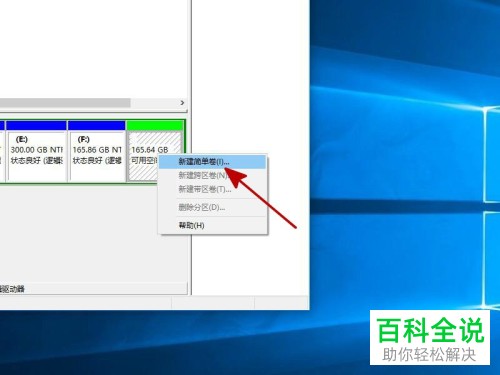
6. 第六步,右击新建立的磁盘,接着点击箭头所指的新建简单卷选项。
-
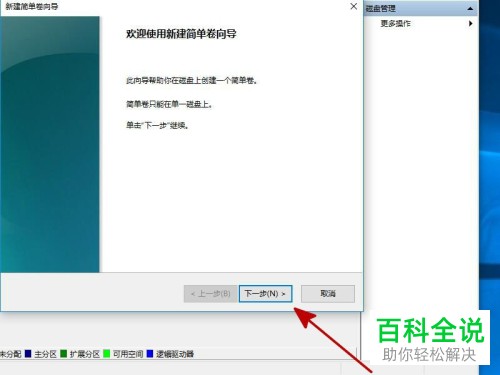
7. 第七步,我们可以看到如下图所示的新建简单卷向导页面,一直点击右下角的下一步选项。
-
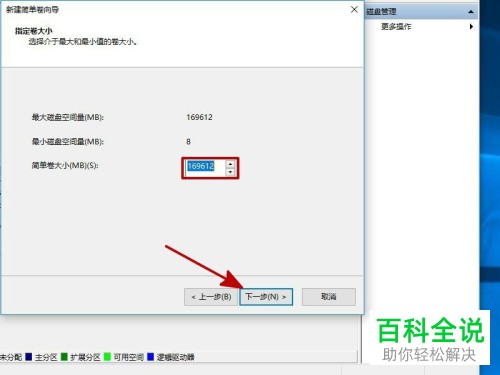
8. 第八步,来到下图所示的页面后,在简单卷大小后面的输入框中输入数值,一般情况下,输入的数值就是分割磁盘的大小。
-
以上就是怎么在Windows10不重装系统的情况下直接分区的方法。


