> 文章列表 > 怎么在windows系统的电脑中打开Windows search功能

怎么在windows系统的电脑中打开Windows search功能

怎么在windows系统的电脑中打开Windows search功能

随着科技的发展,电脑已经成为人们日常生活中必不可少的工具,当我们在使用电脑时,应该如何打开windows search功能呢?接下来就由小编来告诉大家。

具体如下:

  1. 1. 第一步,打开电脑后,点击左下角的win图标

    怎么在windows系统的电脑中打开Windows search功能

  2. 2. 第二步,点击弹出菜单中的控制面板选项

    怎么在windows系统的电脑中打开Windows search功能

  3. 3. 第三步,在控制面板页面下,将查看方式修改为大图标模式。

    怎么在windows系统的电脑中打开Windows search功能

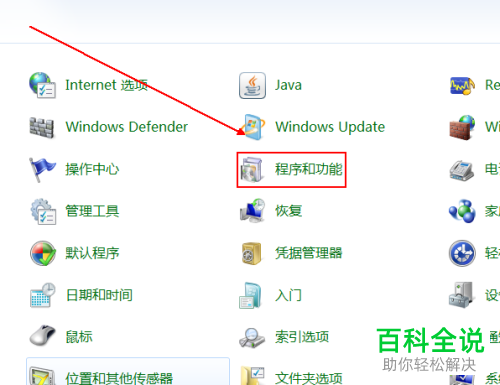
  4. 4.第四步,点击下方的程序和功能图标。

    怎么在windows系统的电脑中打开Windows search功能

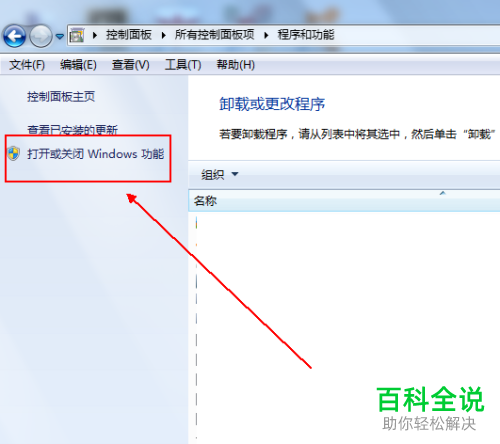
  5. 5.第五步,在打开的程序和功能页面下,点击左侧的打开或关闭Windows功能标签。
    怎么在windows系统的电脑中打开Windows search功能

  6. 6. 第六步,在windows功能窗口中找到Windows search选项。

    怎么在windows系统的电脑中打开Windows search功能

  7. 7. 第七步,勾选该选项并点击下方的确定按钮即可。

    怎么在windows系统的电脑中打开Windows search功能

  8. 以上就是小编为大家带来的打开Windows系统中的Windows search功能的方法。