> 文章列表 > 如何使用Win10电脑的智能分屏功能让窗口分屏显示

如何使用Win10电脑的智能分屏功能让窗口分屏显示

如何使用Win10电脑的智能分屏功能让窗口分屏显示

今天给大家介绍一下如何使用Win10电脑的智能分屏功能让窗口分屏显示的具体操作步骤。

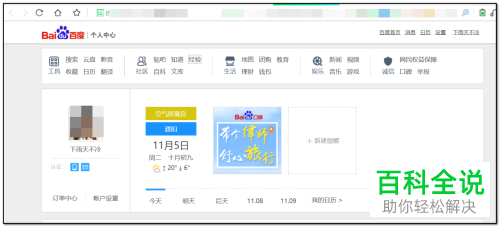
  1. 1. 如图,打开电脑,将想要分屏的应用打开

    如何使用Win10电脑的智能分屏功能让窗口分屏显示

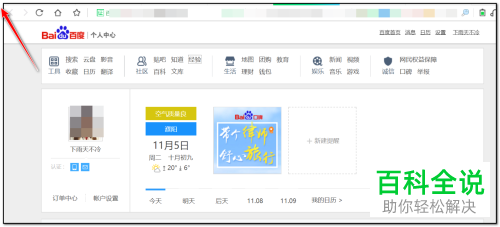
  2. 2. 在窗口边缘点击可以任意移动

    如何使用Win10电脑的智能分屏功能让窗口分屏显示

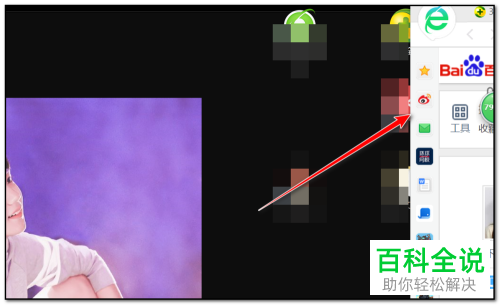
  3. 3. 显示为分屏窗口后,长按左键拖动到电脑的左上角或右上角

    如何使用Win10电脑的智能分屏功能让窗口分屏显示

  4. 4. 直到电脑背景显示为灰色分栏区域后,松开,窗口覆盖全屏

    如何使用Win10电脑的智能分屏功能让窗口分屏显示

  5. 5. 然后继续向右上角拖动,显示灰色区域的时候即可分屏大小了,可以选择通过拖动窗口调整窗口大小,想要分屏三个或以上同样操作即可。如图。

    如何使用Win10电脑的智能分屏功能让窗口分屏显示

  6. 以上就是如何使用Win10电脑的智能分屏功能让窗口分屏显示的具体操作步骤。