
在电脑中使用浏览器的时候,为了防止一些恶意程序修改我们的浏览器主页,我们可以开启电脑管家中的浏览器保护功能,具体应如何操作呢?接下来就由小编来告诉大家。
具体如下:
-
1. 第一步,打开电脑后,点击任务栏托盘区中的电脑管家图标,打开软件。

-
2. 第二步,打开电脑管家界面后,点击左侧的工具箱选项。

-
3. 第三步,切换至工具箱页面后,点击浏览器保护选项。

-
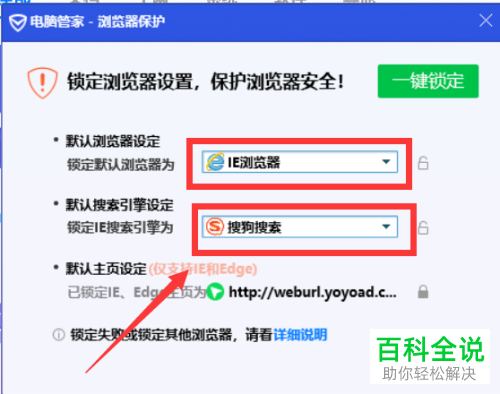
4. 第四步,打开浏览器保护窗口后,在窗口中设置默认浏览器与默认的搜索引擎。
-
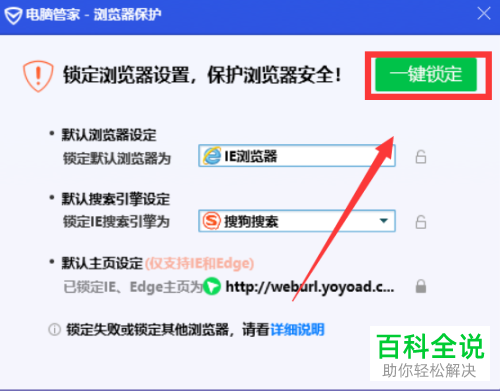
5. 第五步,全部设置完成后点击右上角的一键锁定按钮,即可开启浏览器保护功能。
-
以上就是小编为大家带来的开启电脑管家中的浏览器保护功能的方法。



