
怎么将Edge浏览器地址栏中的搜索引擎设置为搜狗

在电脑中使用Edge浏览器浏览网页的时候,如果想要将浏览器地址栏中的搜索引擎设置为搜狗的话,应如何操作呢?接下来就由小编来告诉大家。
具体如下:
-
1. 第一步,打开电脑中的Edge浏览器,如下图所示。

-
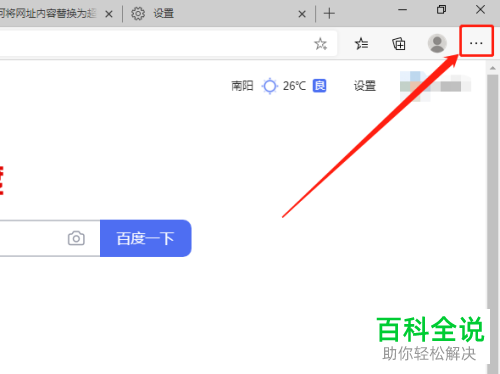
2. 第二步,进入浏览器主页后,点击页面右上角的三点图标。
-
3. 第三步,点击下拉菜单栏中的设置选项。

-
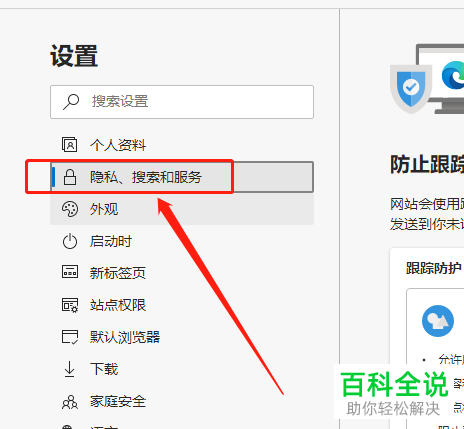
4. 第四步,在打开的设置界面中,点击左侧的隐私、搜索和服务选项。
-
5. 第五百,在服务分类下,点击地址栏和搜索选项。

-
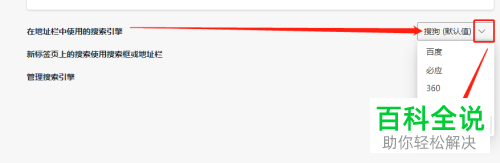
6. 第六步,找到在地址栏中使用的搜索引擎一栏,然后点击右侧的下拉箭头图标,再点击下拉框中的搜狗选项即可。
-
以上就是小编为大家带来的将Edge浏览器地址栏中的搜索引擎设置为搜狗的方法。、


