
如何在PR软件中给不同视频添加随机块的过渡效果

今天给大家介绍一下如何在PR软件中给不同视频添加随机块的过渡效果的具体操作步骤。
-
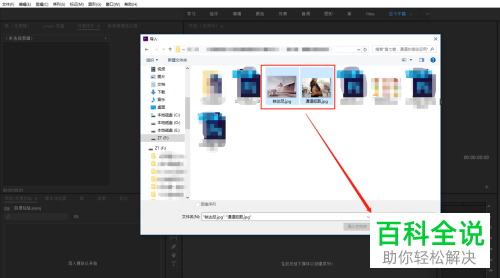
1. 如图,在打开的PR软件页面,按键盘上的Ctrl I组合键,打开导入窗口,选择想要编辑的视频素材导入到PR软件中。
-
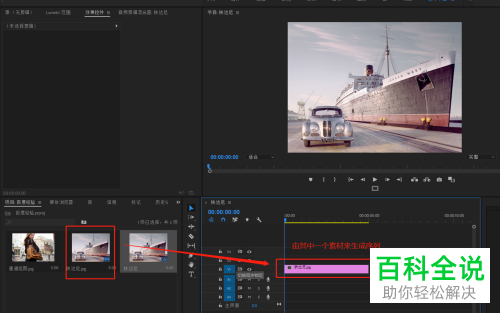
2. 将其中的一个素材选中,拖动到右侧的时间轴上,创建序列。
-
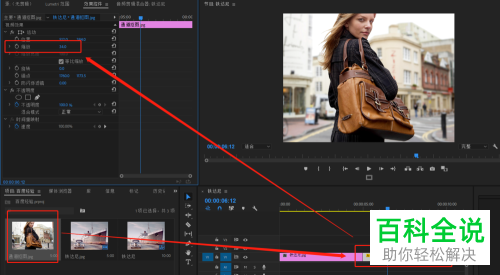
3. 然后继续将另一个素材拖动到该视频的后面,并在效果控件的缩放中,设置将其缩放到与序列大小一致。
-
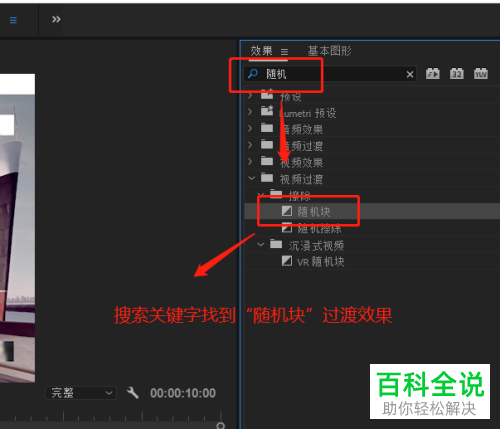
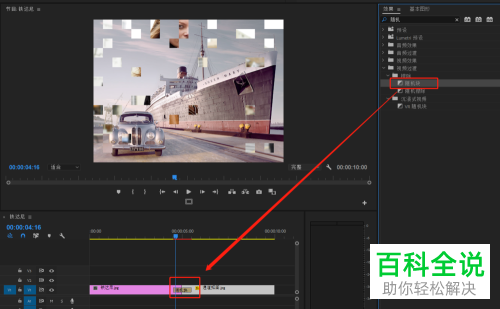
4. 然后打开效果窗口,在上方的搜索框中,输入关键词,进行搜索“随机块”的视频过渡效果。
-
5. 将该效果拖动到时间轴上两段视频的中间位置,就添加了该效果了。
-
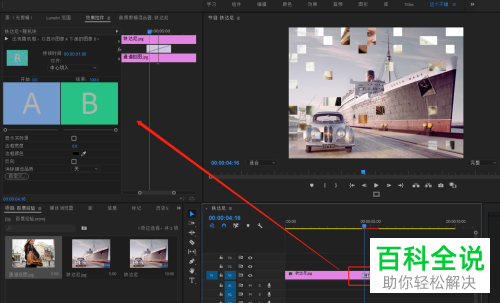
6. 点击左上方的效果控件可以对随机块效果的相应参数进行设置,根据自己的需要进行设置即可。
-
以上就是如何在PR软件中给不同视频添加随机块的过渡效果的具体操作步骤。


