
Photoshop简称拍摄PS。是我们现在经常使用的照片编辑软件,今天小编跟大家说的是电脑Photoshop软件怎么在转换选区中填充颜色。
具体如下:
-
1. 首先我们需要在电脑中打开Photoshop。
-
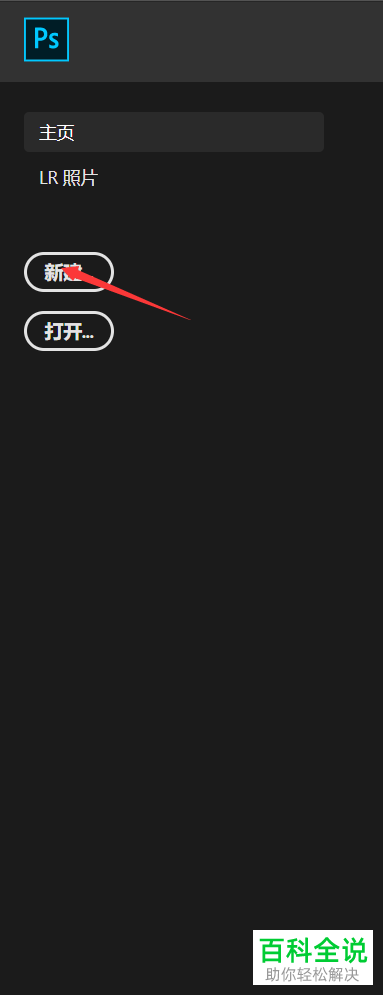
2.按下ctrl+N键,可以直接新建一份文件。
-
3. 我们使用默认数值,之后点击“创建”选项。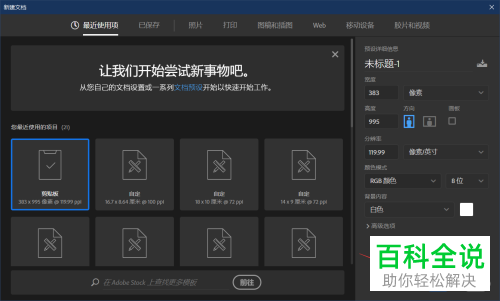
-
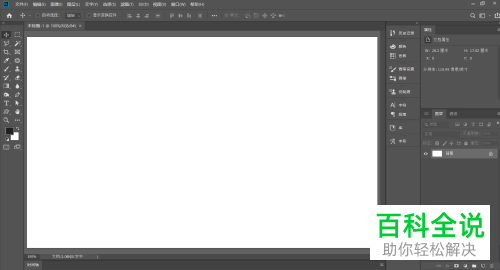
4. 然后在界面中会显示空白的面版,
-
5. 之后我们点击左侧栏中的钢笔工具。转换路径。
-
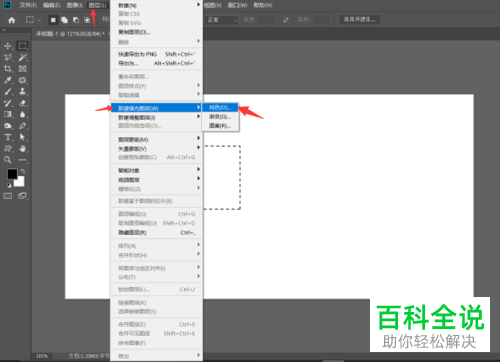
6. 然后我们点击顶部的“图层”选项,在下拉窗口中我们点击“新建图层”-“纯色”。
-
7. 然后在界面中即可出现填充的图案啦。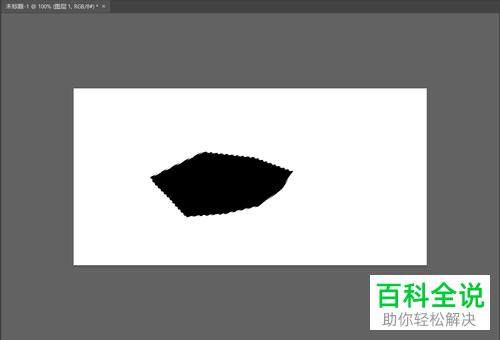
-
以上就是电脑Photoshop软件在转换选区中填充颜色的方法。



