
在Photoshop软件中导出的jpg图片体积大怎么办
我们在PS软件中编辑好图片后,想要导出JPG格式的图片时,发现体积较大,该怎么办呢?今天给大家介绍一下在Photoshop软件中导出的jpg图片体积大的具体操作步骤。
-
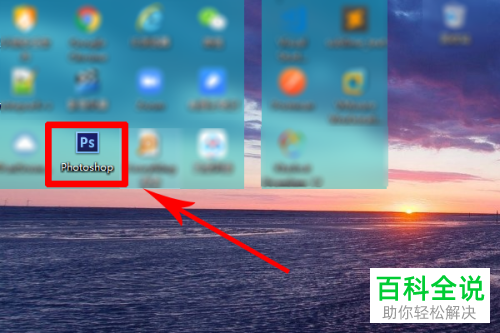
1. 首先打开电脑,找到桌面上的“PhotoShop”图标,双击打开。
-
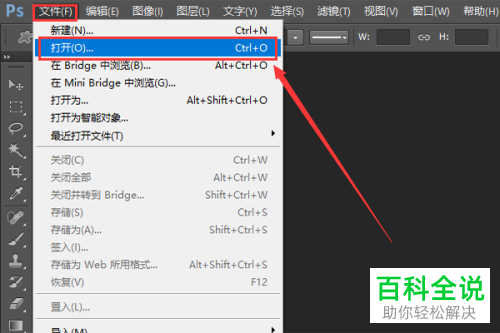
2. 进入主页面后,依次点击左上方的“文件”---“打开”选项。
-
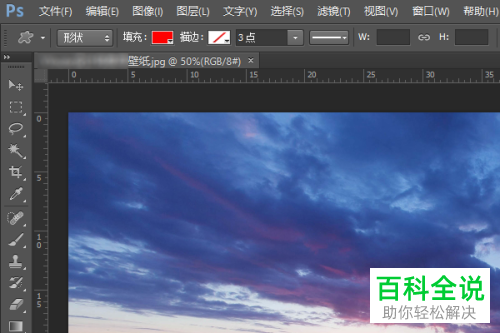
3. 然后选择想要编辑的JPG格式的图片,导入软件中。
-
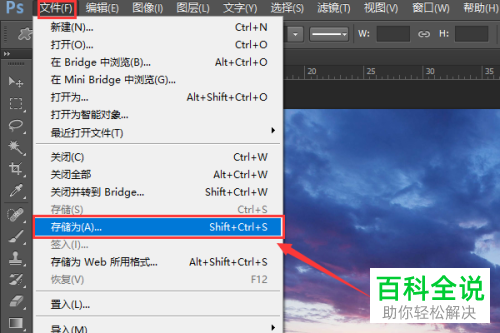
4. 将图片根据需要进行编辑后,依次点击左上方的“文件”---“存储为”选项。
-
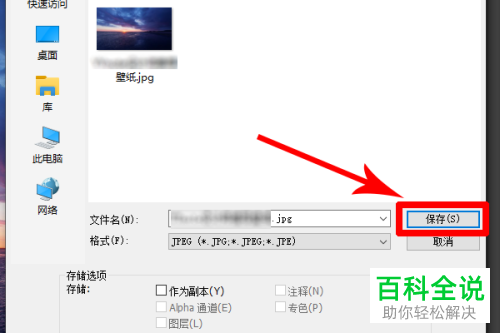
5. 在弹出的窗口中,点击右下方的“保存”按钮。
-
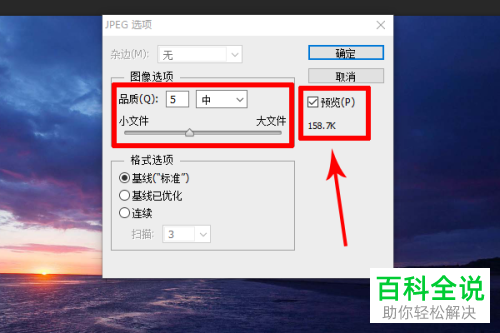
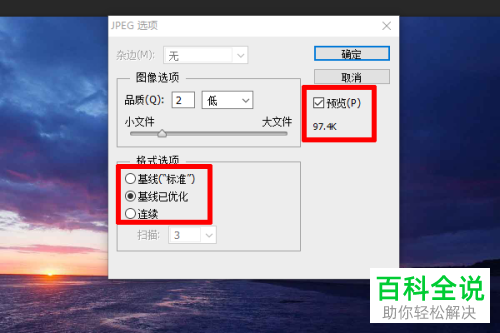
6. 如图,在弹出的JPEG选项中,就可以看到JPG图片的大小了。
-
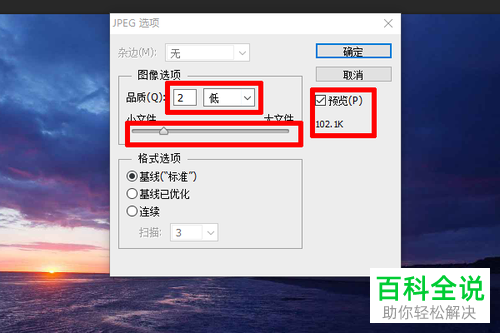
7. 方法1:通过降低“图片品质”的方式来降低JPG文件的大小,如图,右侧显示的文件大小就变小了。
-
8. 方法2:在“格式选项”下,选择其他格式,如图,也会变小,最后点击右上方的确定按钮即可。
-
以上就是在Photoshop软件中导出的jpg图片体积大的具体操作步骤。


