
excel中的数据想要做成圆柱样式的图表,该怎么设计呢?下面我们就来详细的教程。
1、选择图表类型。选择货物名称和采购金额数据列,然后选插入---图表--条形图---圆柱图
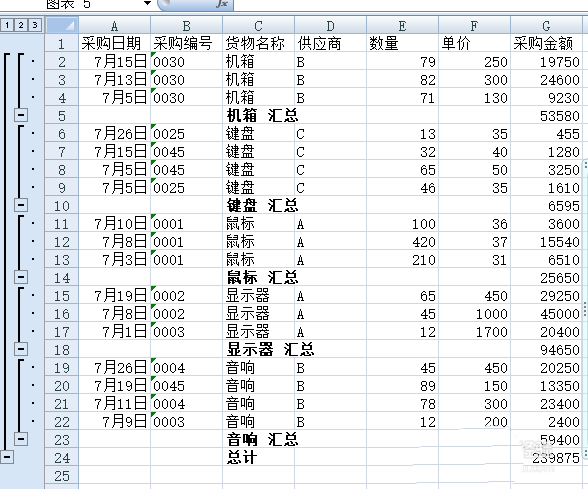
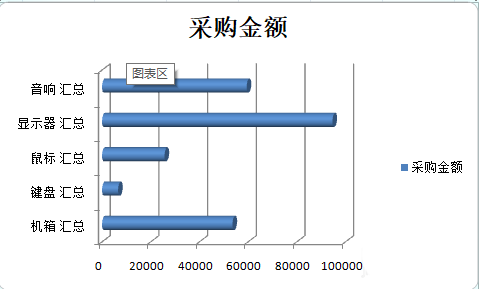
2、查看完成的基础图表。选择圆柱图后显示结果
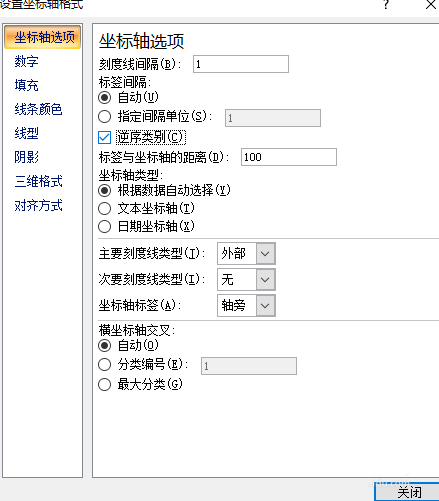
3、设置纵坐标轴的次序。选择图表的纵坐标轴,然后单价鼠标右键,选择设置坐标轴格式。选择逆序
4、查看修改后的图表。单击关闭按钮,查看图表
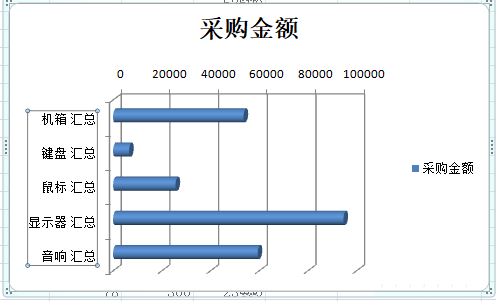
5、设置横坐标轴格式。同步骤4 进行横坐标轴的设置,标签选择高
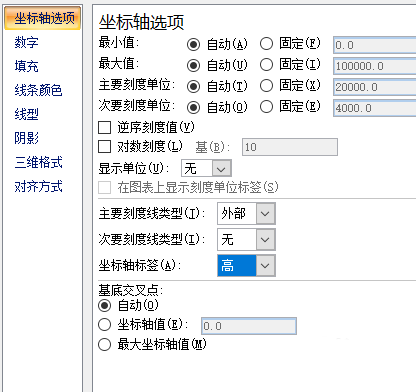
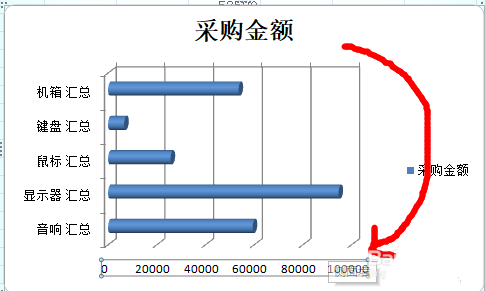
6、查看修改后的图表。单击关闭按钮。查看图表
以上就是excel采购量做成图表的教程,希望大家喜欢,请继续关注我们。



