今天给大家介绍一下如何在快影APP中设置视频的画幅比例的具体操作步骤。
-
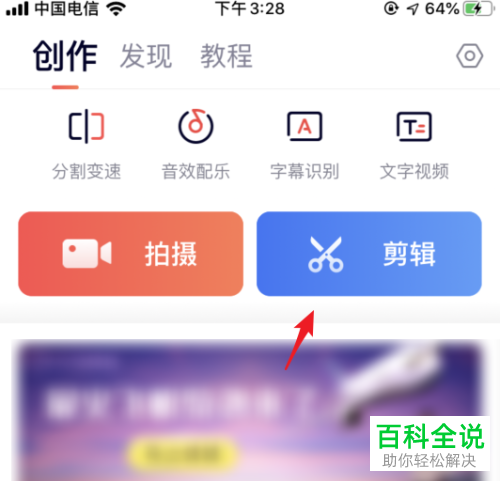
1. 首先打开手机上的快影APP,进入主页面后,点击右侧的剪辑选项。
-
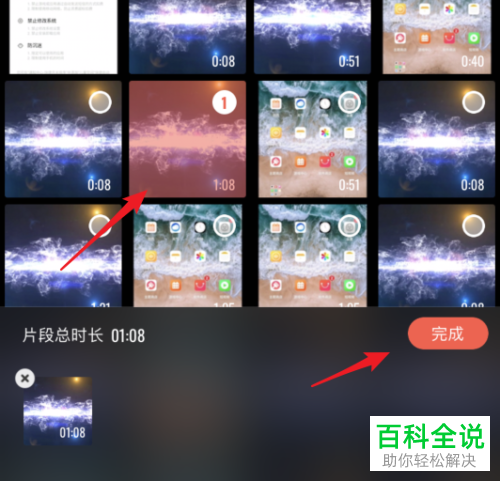
2. 如图,在打开的页面,选择想要设置的视频,点击右下角的完成按钮。
-
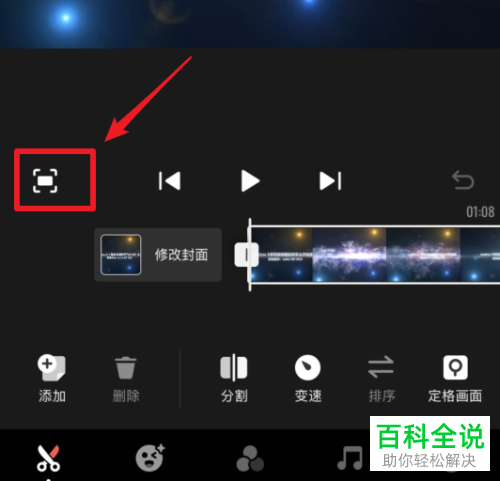
3.如图,进入视频的编辑页面,点击左侧的箭头所指的图标。
-
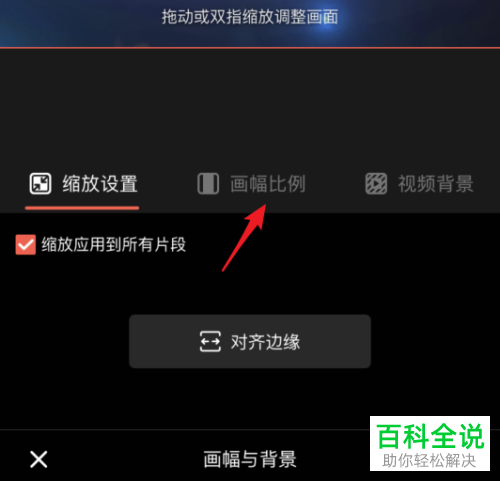
4. 在打开的菜单中,选择画幅比例选项,点击。
-
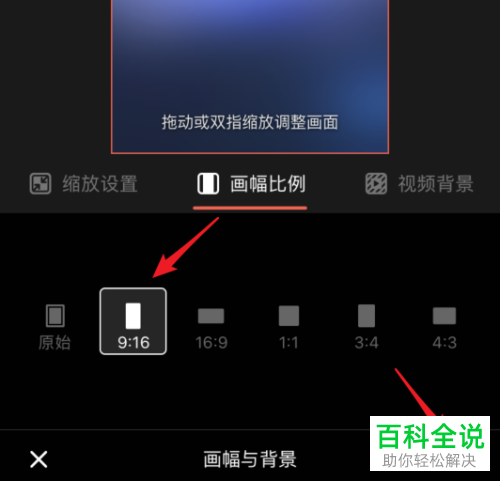
5. 如图,我们在打开的列表中,就可以选择想要的比例了,最后点击右下角的确定即可。
-
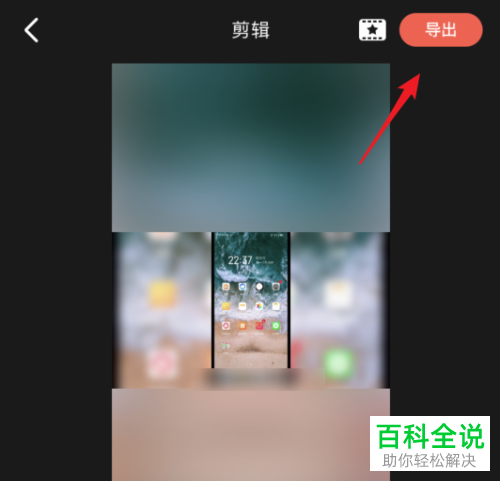
6. 这样,视频的画幅比例就设置好了,点击右上角的导出即可。
 以上就是如何在快影APP中设置视频的画幅比例的具体操作步骤。



