
我们在电脑上使用游戏模拟器玩手机游戏时,有可能导致CPU占用很高,下面给大家介绍游戏模拟器占用电脑cpu过高的解决方法。
具体如下:
-
1. 第一步,我们先打开电脑里的游戏模拟器;

-
2. 然后,点击右上角的三条横线按钮,选择设置中心点击打开;

-

-
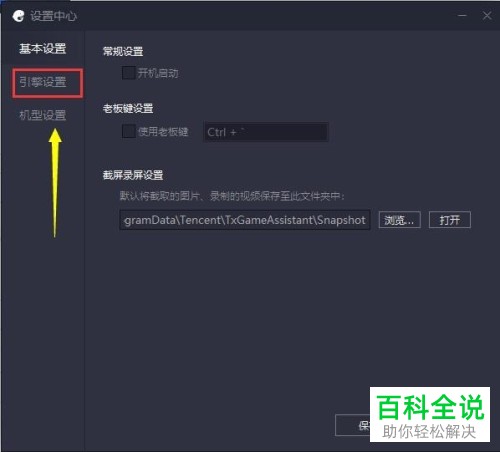
4. 进入设置中心后,我们点击左边的引擎设置,如下图所示;
-
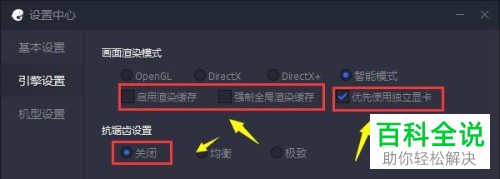
5. 进入后,勾选优先使用独立显卡降低CPU负担,同时取消勾选【启用渲染缓存】和【强制全局渲染缓存】,如图所示;
-
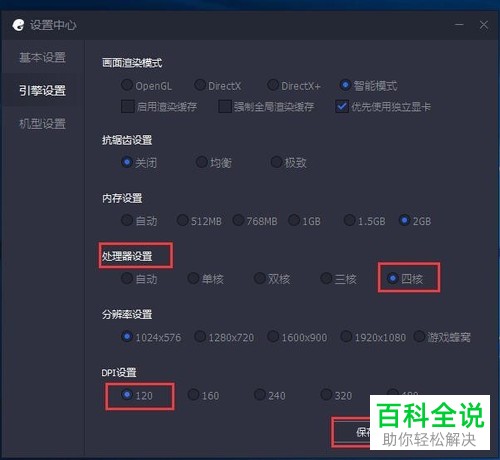
6. 接下来,按照如下图所示的设置,将处理器开到最大,DPI设置成最小,这样我们的模拟器就会减少对CPU的占用了;
-
以上就是游戏模拟器占用电脑cpu过高的解决方法。
宁波网络营销



