
怎么在Mac电脑中安装Google Chrome

现在有很多人喜欢在电脑上使用Google Chrome上网,有些用户想知道怎么在Mac电脑中安装该软件,接下来小编就给大家介绍一下具体的操作步骤。
具体如下:
-
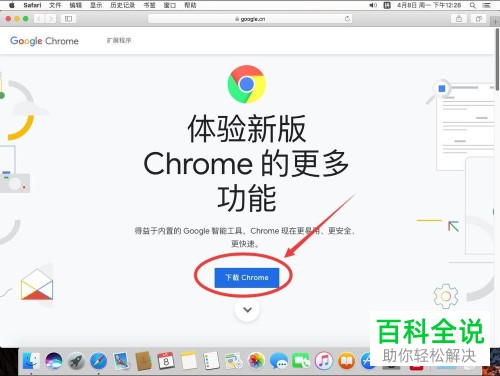
1. 首先第一步先打开Safari浏览器,接着在地址栏中输入【https://www.google.cn/intl/zh-CN/chrome/】,然后根据下图箭头所指,点击【下载Chrome】选项。
-
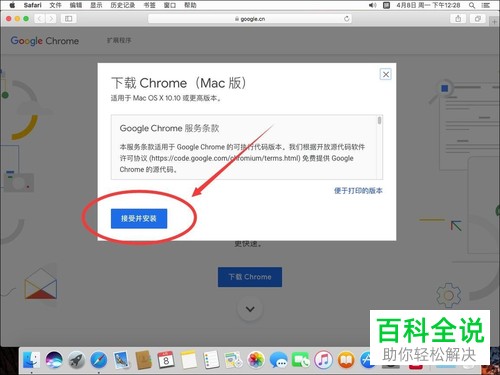
2. 第二步在弹出的下载窗口中,根据下图箭头所指,点击【接受并安装】选项。
-
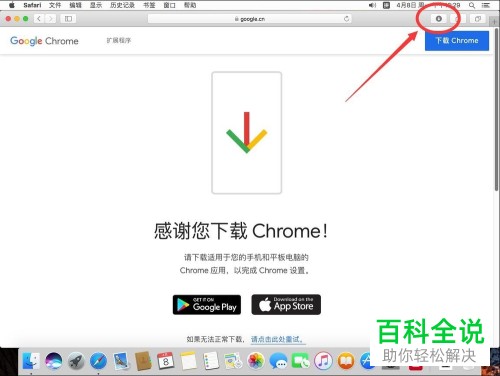
3. 第三步根据下图箭头所指,点击右上角【下载】图标。
-
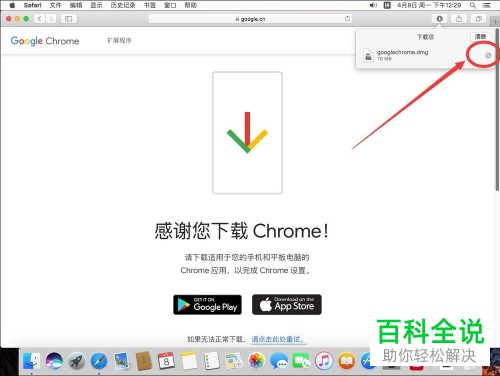
4. 第四步在弹出的菜单栏中,根据下图箭头所指,点击软件右侧小图标。
-
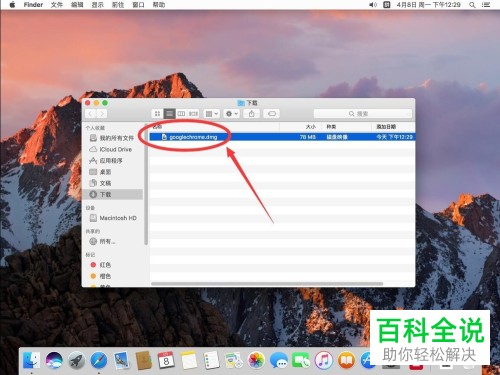
5. 第五步打开【下载】文件夹后,根据下图箭头所指,找到并双击【googlechrome.dmg】选项。
-
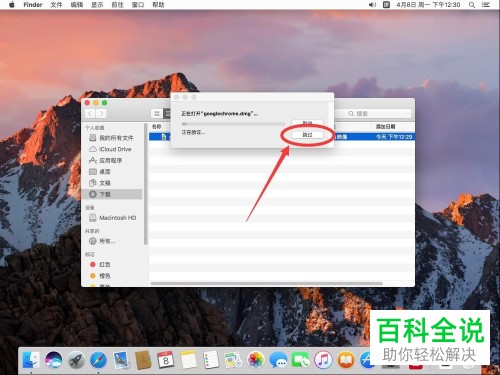
6. 第六步在弹出的验证窗口中,根据下图箭头所指,点击【跳过】选项。
-
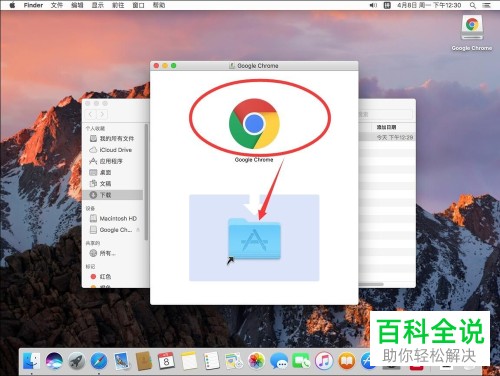
7. 第七步打开【Google Chrome】窗口后,根据下图箭头所指,将图标拖动到文件夹中。
-
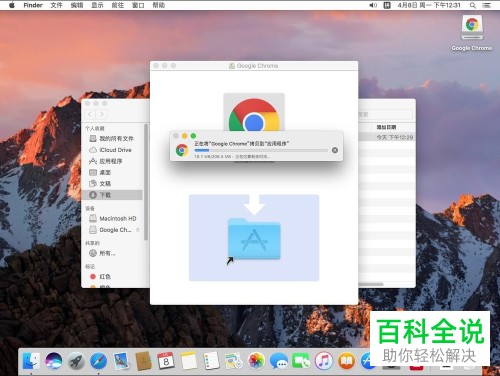
8. 第八步根据下图所示,正在拷贝Google Chrome。
-
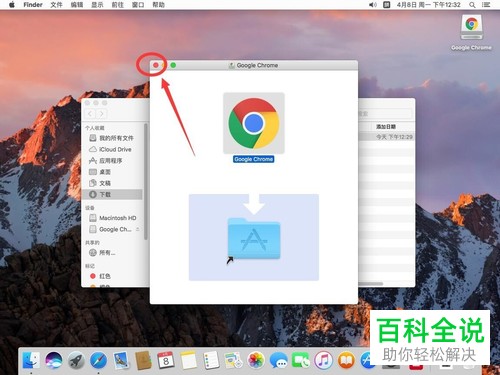
9. 第九步等待拷贝完成,根据下图箭头所指,点击【X】图标关闭窗口。
-
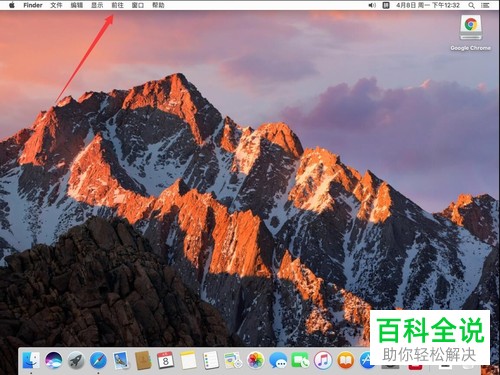
10. 第十步根据下图箭头所指,点击顶部【前往】选项。
-
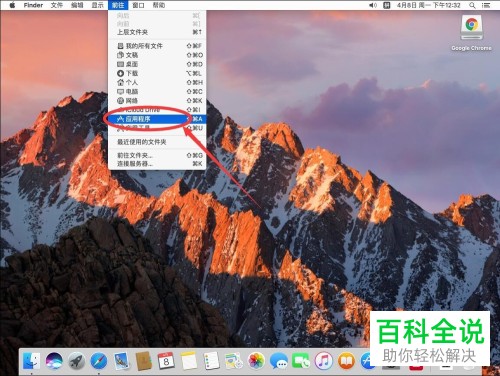
11. 第十一步在弹出的菜单栏中,根据下图箭头所指,点击【应用程序】选项。
-
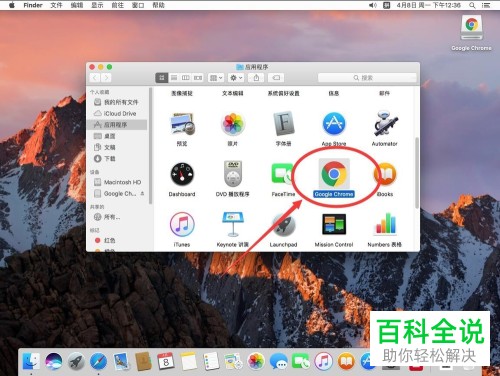
12. 第十二步打开【应用程序】窗口后,根据下图箭头所指,找到并双击【Google Chrome】图标。
-
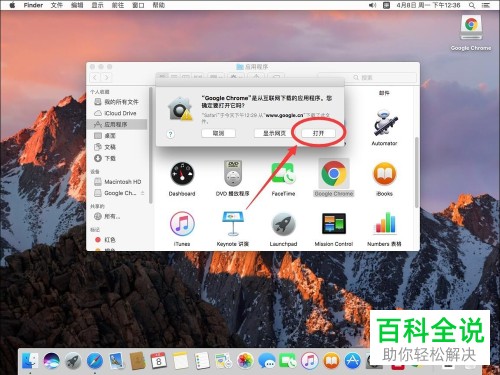
13. 第十三步在弹出的窗口中根据下图箭头所指,点击【打开】选项。
-
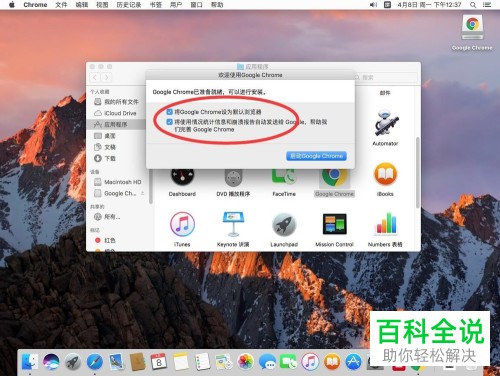
14. 第十四步根据下图所示,按照需求勾选设置。
-
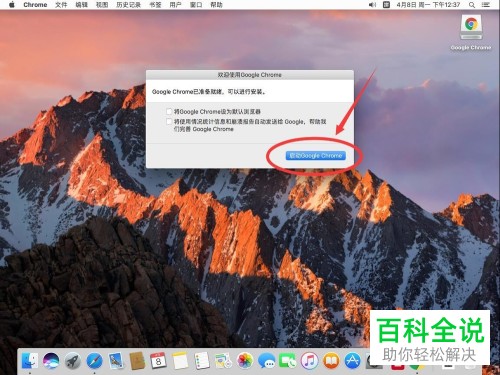
15. 第十五步设置完成后,根据下图箭头所指,点击【启动Google Chrome】选项。
-
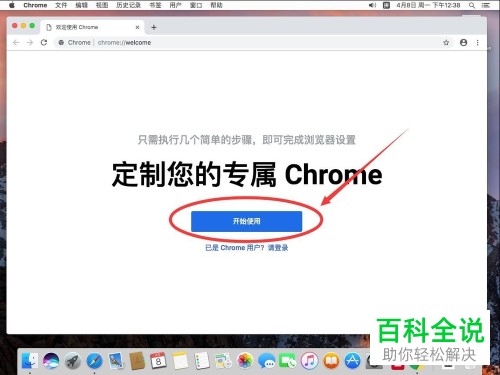
16. 第十六步成功打开软件,根据下图箭头所指,点击【开始使用】选项。
-
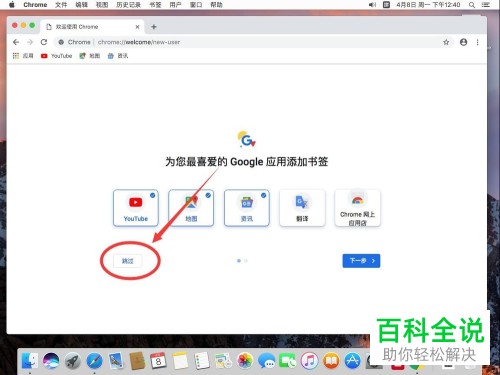
17. 第十七步进入书签页面,根据下图箭头所指,点击【跳过】选项。
-
18. 第十八步根据下图箭头所指,再次点击【跳过】选项。

-
19. 第十九步按照实际情况选择是否登录账户。根据下图箭头所指,小编以【不,谢谢】为例。

-
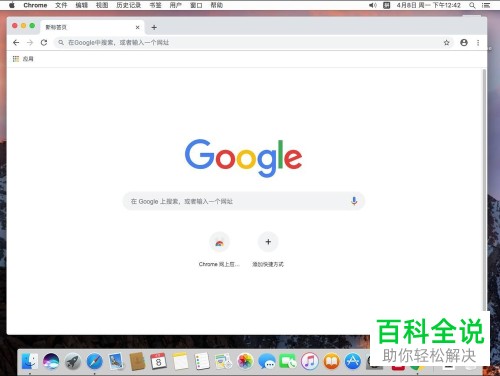
20. 最后根据下图所示,成功打开Google Chrome。
-
以上就是怎么在Mac电脑中安装Google Chrome的方法。


