怎么在win10电脑的Outlook中添加其它邮箱账户

我们的win10电脑中,有自带的集成添加其它邮箱账户的功能, 这样我们就可以在Outlook中直接添加其它邮箱账户,而不用下载邮箱的客户端,非常方便,今天就跟大家介绍一下怎么在win10电脑的Outlook中添加其它邮箱账户的具体操作步骤。
步骤1:添加其他账户
-
1. 首先打开电脑,进入桌面,点击任务栏上的Outlook图标

-
2. 在打开的主页面,点击左下角的齿轮图标,进入“设置”

-
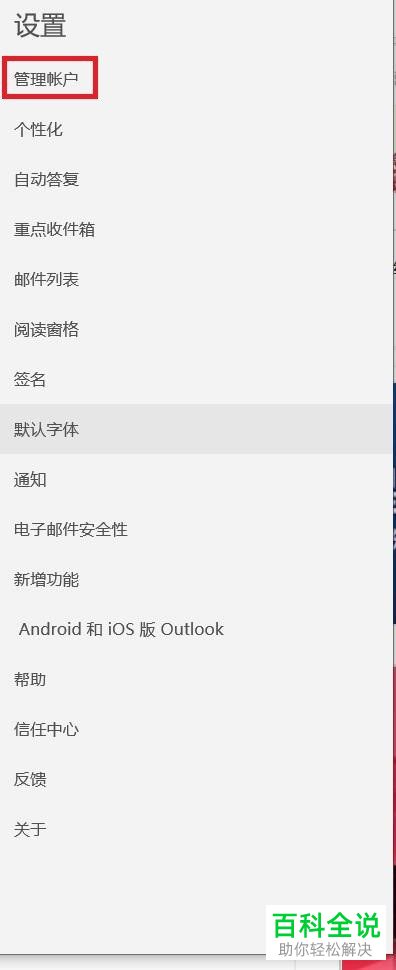
3. 如图,在弹出的“设置”窗口中,点击左侧的“管理账户”选项
-
4. 然后在打开的管理账户页面,选择下方的“添加账户”

-
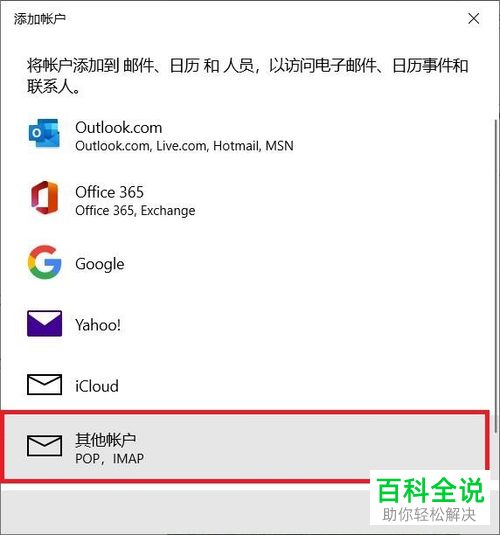
5. 如图,在弹出的“添加账户”窗口中,点击下方的“其他账户”选项
-
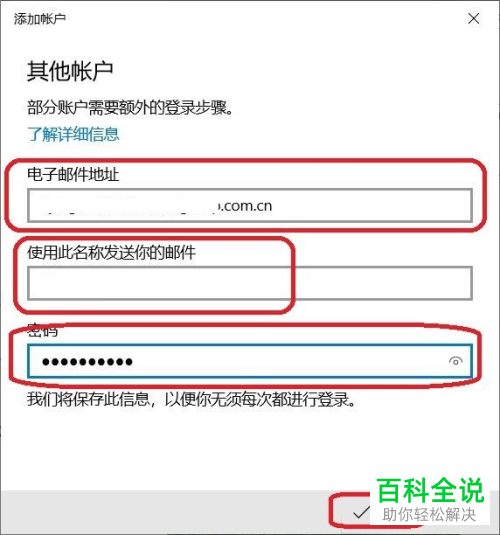
6. 如图,在打开的页面,输入想要添加的电子邮件地址、使用此名称后发送你的邮件(署名)、密码,然后点击底部的”登录“
-
7. 如图,显示”已全部完成 !你的账户已经成功设置”,点击右下角的“完成”