有的小伙伴在使用高德地图软件导航时,为了节省手机电量,因此想要开启低亮度导航模式,但是却不知道如何开启,那么小编就来为大家介绍一下吧。
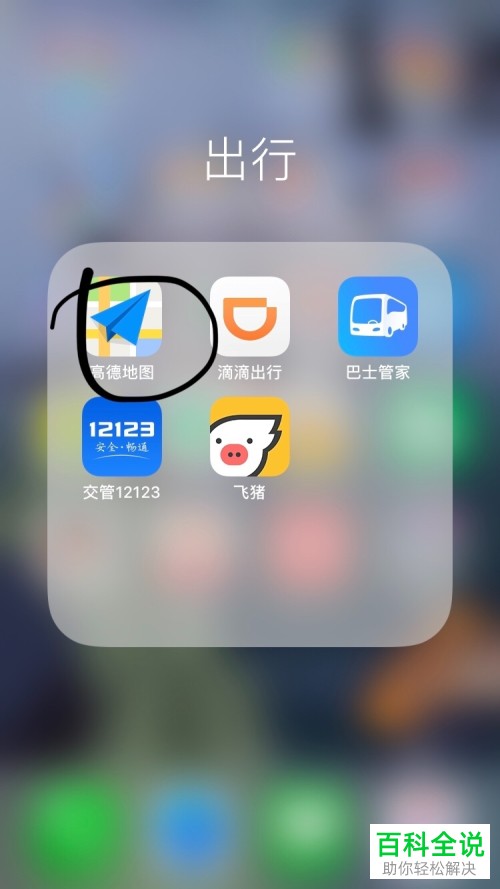
1. 第一步,点击并打开高德地图软件。
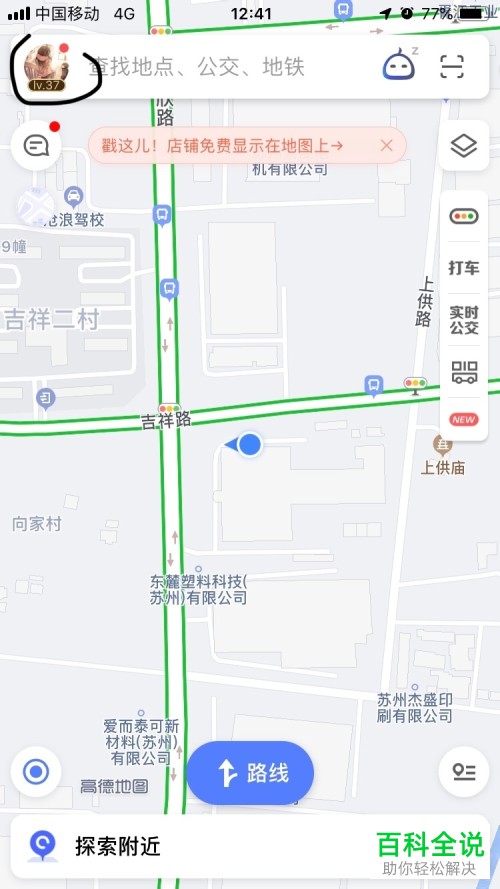
2. 第二步,来到高德地图软件主页面后,点击左上角的个人头像。
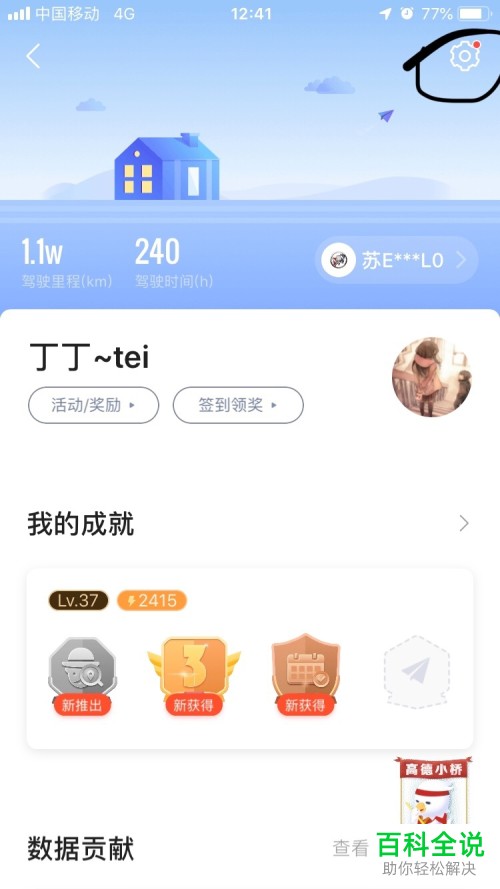
3. 第三步,在个人中心页面中,点击右上角齿轮样的设置选项。
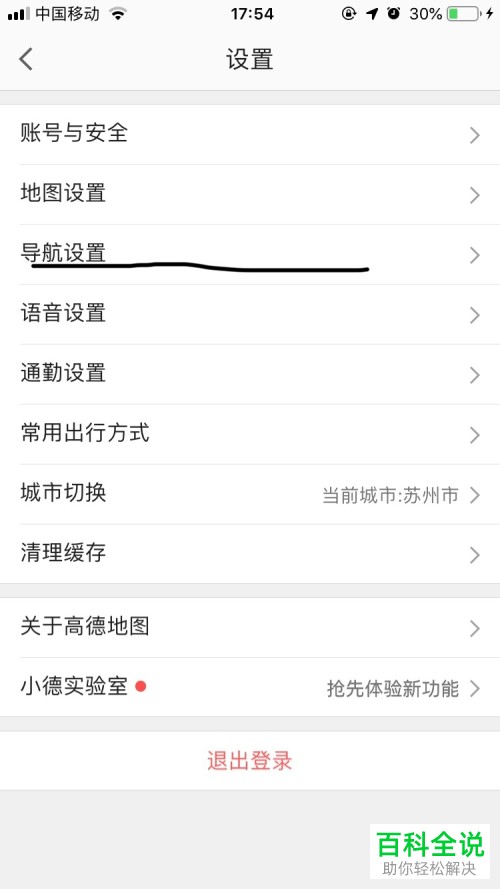
4. 第四步,我们可以看到如下图所示的设置页面,点击导航设置右边的箭头。
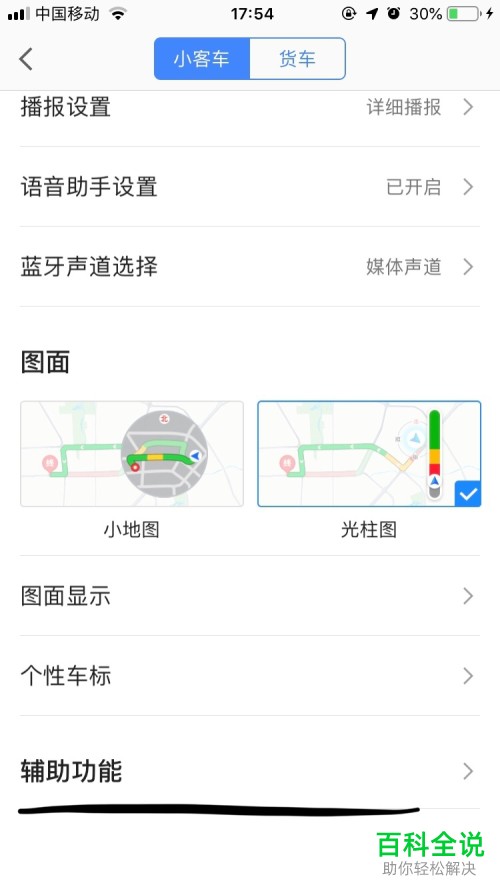
5. 第五步,来到导航设置页面后,点击辅助功能选项。
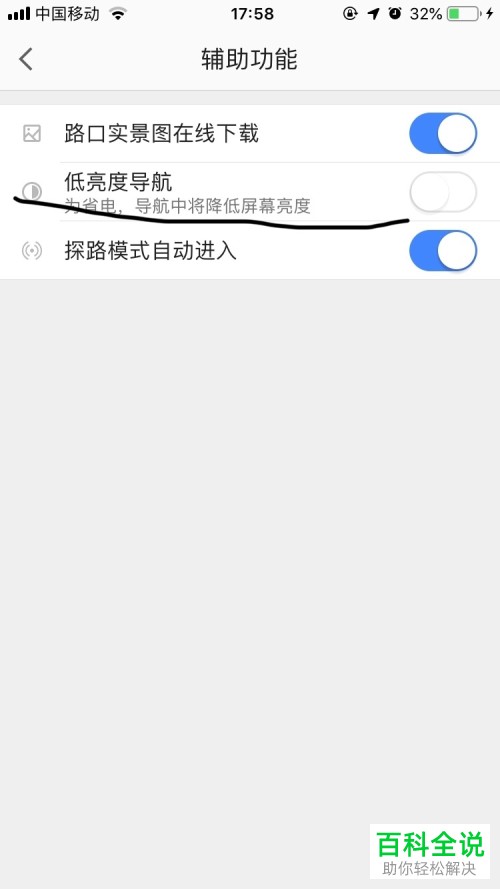
6. 第六步,在下图所示的辅助功能页面中,打开低亮度导航右边的开关。
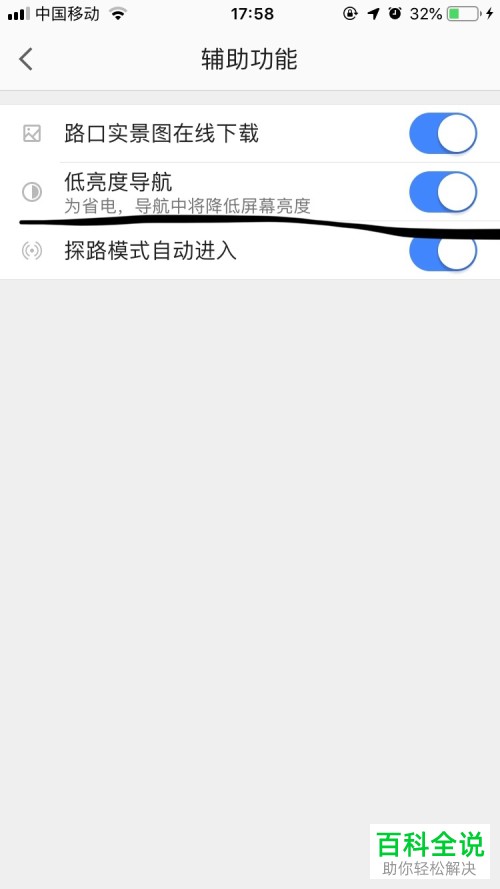
7. 第七步,我们可以看到如下图所示的页面,低亮度导航右边的开关变成了蓝色,这就说明我们成功开启了低亮度导航功能。
以上就是手机高德地图软件的低亮度导航怎么开启的方法。
安防监控设备